Tệp .mcaddon là gì? Cách cài add-on Minecraft dễ hiểu
Tìm hiểu tệp .mcaddon, cách nhập vào Minecraft trên Android, iOS, Windows, kích hoạt các gói trong thế giới và xử lý những lỗi cài add-on thường gặp.
 Bởi mcpevn4 phút đọc
Nội dung hướng dẫn
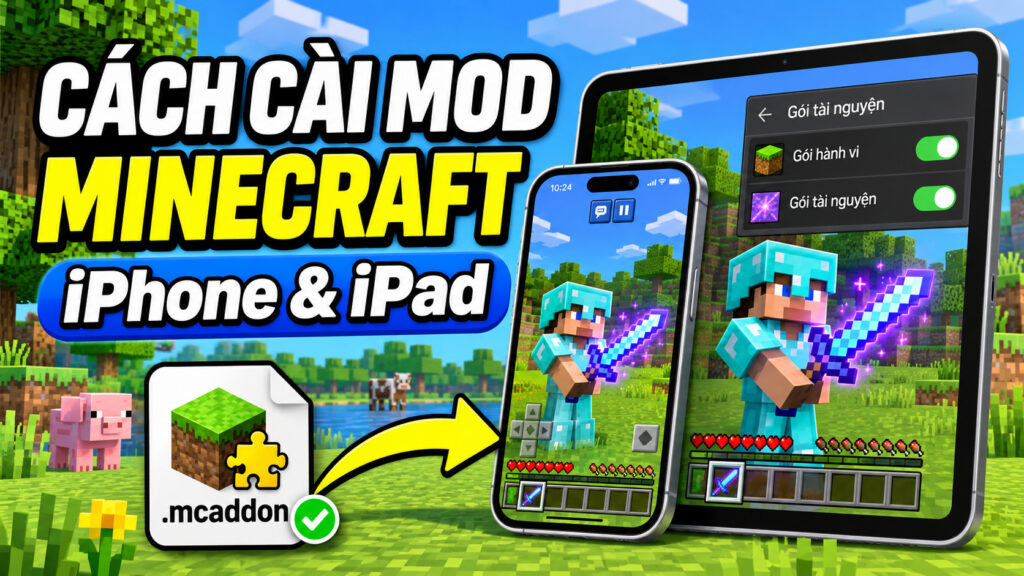
File .mcaddon dùng để đóng gói add-on Minecraft, nhưng mở file thành công chưa có nghĩa là add-on đã hoạt động. Mình sẽ hướng dẫn bạn cách import file trên từng thiết bị, kích hoạt các gói trong thế giới và kiểm tra những lỗi thường gặp.
file .mcaddon là gì?
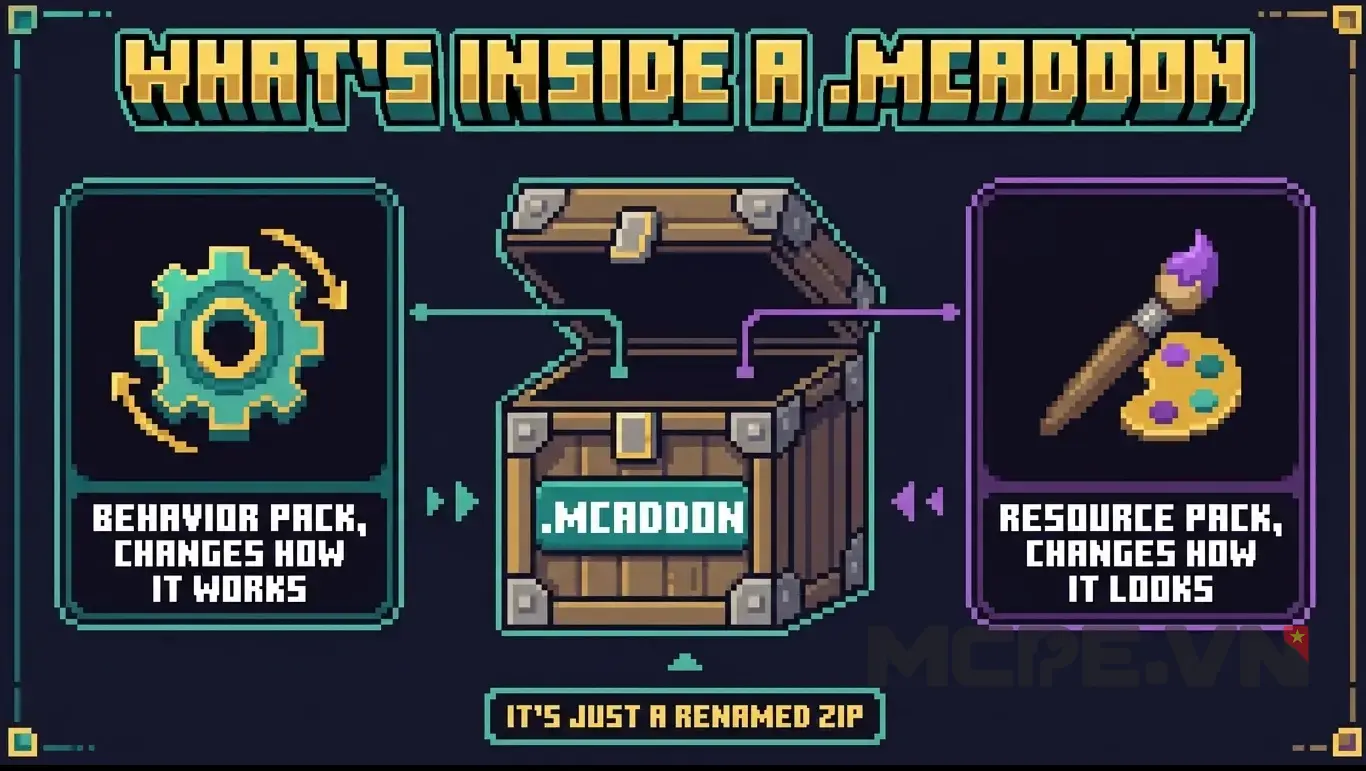
.mcaddon là file đóng gói các thành phần cần thiết của một add-on, thường gồm hai loại gói:
- Behavior pack: gói thay đổi cách game hoạt động.
- Resource pack: gói thay đổi phần hiển thị của game.
Đóng gói chung giúp bạn import các thành phần cùng lúc từ một file, thay vì phải mở và import từng gói riêng. Về bản chất, .mcaddon là file nén ZIP được đổi đuôi. Chi tiết này hữu ích khi xử lý trường hợp trình duyệt lưu file thành .zip.
Cách import file .mcaddon vào Minecraft theo thiết bị
Trên Android
- Tải file .mcaddon về thiết bị. Nếu dùng Chrome, file thường được lưu trong thư mục Downloads.
- Mở thông báo tải xuống hoặc tìm file trong ứng dụng Files.
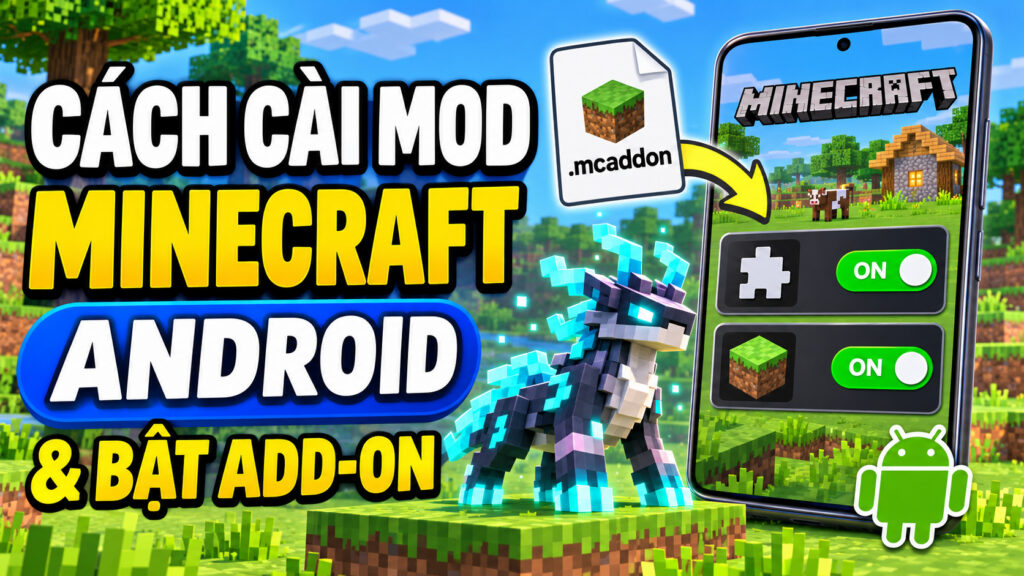
- Chạm vào file. Khi Android hỏi ứng dụng dùng để mở, chọn Minecraft.
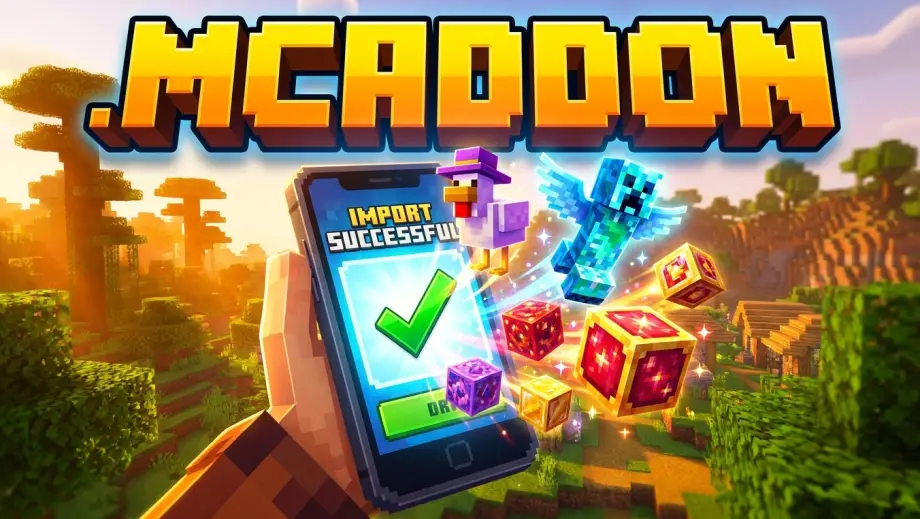
- Minecraft sẽ mở và hiển thị thanh tiến trình import. Chờ đến khi xuất hiện thông báo Import successful (import thành công).
Nếu chạm vào file mà không có phản hồi, hãy mở Files, nhấn giữ file rồi chọn Open with → Minecraft. Bạn không cần cài trình quản lý file bên thứ ba để thực hiện thao tác này.
Trên iOS và iPadOS
- Tải file bằng Safari. Trên iPhone, tìm file tại Files → On My iPhone → Downloads.
- Chạm vào file một lần. iOS có thể hiển thị bản xem trước dưới dạng file nén; đây không phải dấu hiệu lỗi.
- Chạm biểu tượng Share, rồi chọn Minecraft trong hàng ứng dụng. Nếu chưa thấy Minecraft, chạm More và bật ứng dụng này.
- Minecraft sẽ khởi chạy và import gói.
Trên Windows
- Nhấp đúp vào file .mcaddon để mở bằng Minecraft. Khi được cài từ Microsoft Store, Minecraft đăng ký phần mở rộng .mcaddon để Windows biết ứng dụng nào cần mở file.
Nếu Windows hỏi ứng dụng dùng để mở nhưng không có Minecraft trong danh sách, có thể game đã được cài cho tài khoản người dùng khác, hoặc bạn đang dùng Java Edition. Java Edition không sử dụng file .mcaddon.
Trên Xbox, PlayStation và Switch
Bạn không thể import trực tiếp file .mcaddon từ bộ nhớ trên console. Các máy này không cho phép import file gói theo cách đó. Lựa chọn thay thế là dùng Marketplace trong game hoặc tham gia một Realm đã áp dụng các gói.
Nếu có điện thoại hoặc PC đăng import cùng tài khoản Microsoft, bạn có thể đưa thế giới có add-on lên Realm theo trình tự sau:
- import add-on vào Minecraft trên điện thoại hoặc PC.
- Áp dụng add-on vào một thế giới.
- Tải thế giới đó lên Realm.
- Truy cập và chơi thế giới trên Realm từ console.
Kích hoạt add-on trong cài đặt thế giới
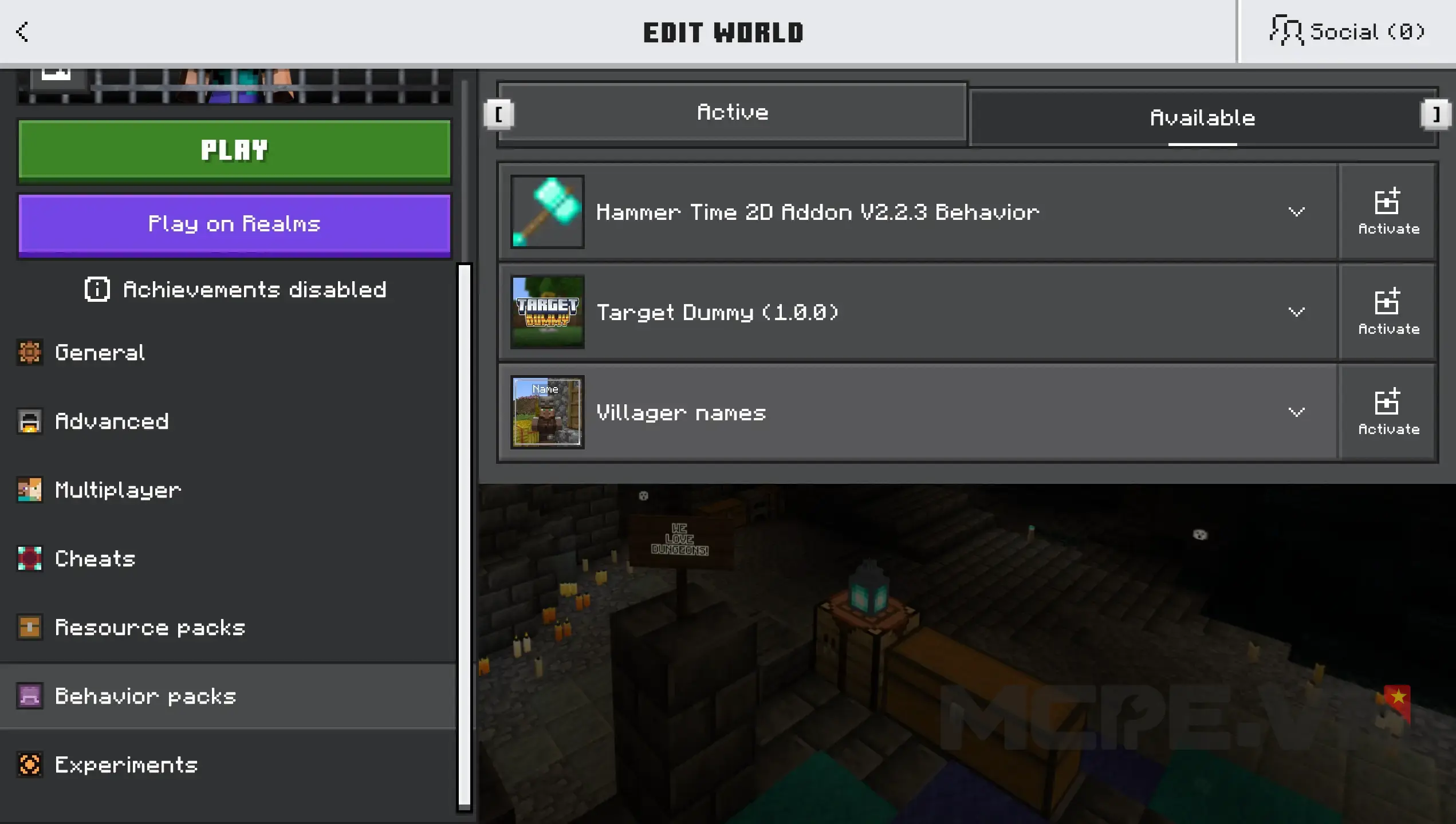
import thành công không đồng nghĩa với kích hoạt. Sau khi import, Minecraft chỉ đưa các gói vào thư viện. Bạn cần bật chúng cho thế giới muốn sử dụng.
- Tạo một thế giới mới hoặc chọn biểu tượng bút chì bên cạnh thế giới hiện có để mở phần cài đặt.
- Mở Behavior Packs, tìm add-on và chọn Activate.
- Làm tương tự trong Resource Packs để kích hoạt gói tài nguyên.
- Nếu trang giới thiệu add-on yêu cầu, hãy bật Experiments. Không phải add-on nào cũng cần thiết lập này.
Kiểm tra kết quả và xử lý lỗi .mcaddon thường gặp
- file tải về có đuôi .zip: một số trình duyệt đổi đuôi file khi tải xuống. Hãy đổi lại thành .mcaddon rồi mở bằng Minecraft.
- Xuất hiện thông báo Import failed: quá trình tải xuống có thể đã bị gián đoạn. Xóa file và tải lại bằng kết nối ổn định.
- import thành công nhưng game không thay đổi: các gói có thể vẫn nằm trong thư viện mà chưa được kích hoạt. Mở cài đặt thế giới và kiểm tra lại trạng thái của chúng.
- Sinh vật hoặc khối không hiển thị: gói tài nguyên chưa được kích hoạt. Kiểm tra cả Resource Packs lẫn Behavior Packs, không chỉ riêng gói hành vi.
- Add-on từng hoạt động nhưng bị lỗi sau khi cập nhật game: add-on được thiết kế cho những phiên bản cụ thể. Hãy đối chiếu phiên bản Minecraft đang dùng với danh sách phiên bản được hỗ trợ trên trang giới thiệu add-on.
Tóm tắt thao tác cần nhớ
Tải file .mcaddon, mở bằng Minecraft rồi kích hoạt cả gói hành vi và gói tài nguyên trong cài đặt thế giới. Nếu add-on chưa hoạt động, hãy kiểm tra đuôi file, trạng thái kích hoạt và phiên bản game mà add-on hỗ trợ.
Kết nối cùng MCPEVN
Video mới, mẹo hay và tài nguyên mỗi ngày.