Tệp .mcpack là gì? Cách mở và kích hoạt trong Minecraft
Tìm hiểu tệp .mcpack, cách mở trên Android, iOS/iPadOS và Windows, đổi đuôi ZIP đúng điều kiện, kích hoạt gói trong Minecraft và xử lý những lỗi thường gặp.
 Bởi mcpevn4 phút đọc
Nội dung hướng dẫn
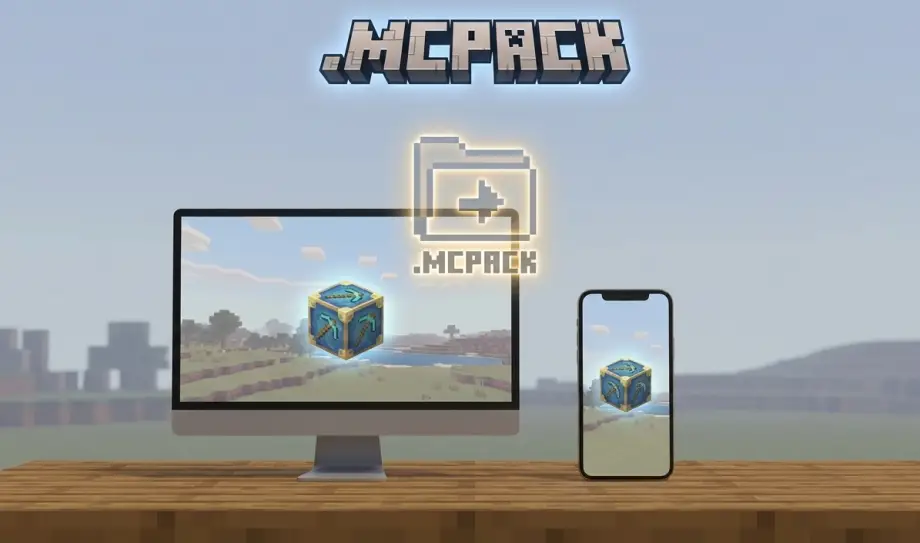
file .mcpack chứa một gói tài nguyên hoặc một gói hành vi cho Minecraft Bedrock, nhưng mở file để import vào game chưa có nghĩa là gói đã được kích hoạt. Mình sẽ hướng dẫn bạn cách mở file trên Android, iOS/iPadOS và Windows, xử lý file có đuôi .zip rồi kích hoạt gói để sử dụng.
file .mcpack là gì và cần import bao nhiêu file?
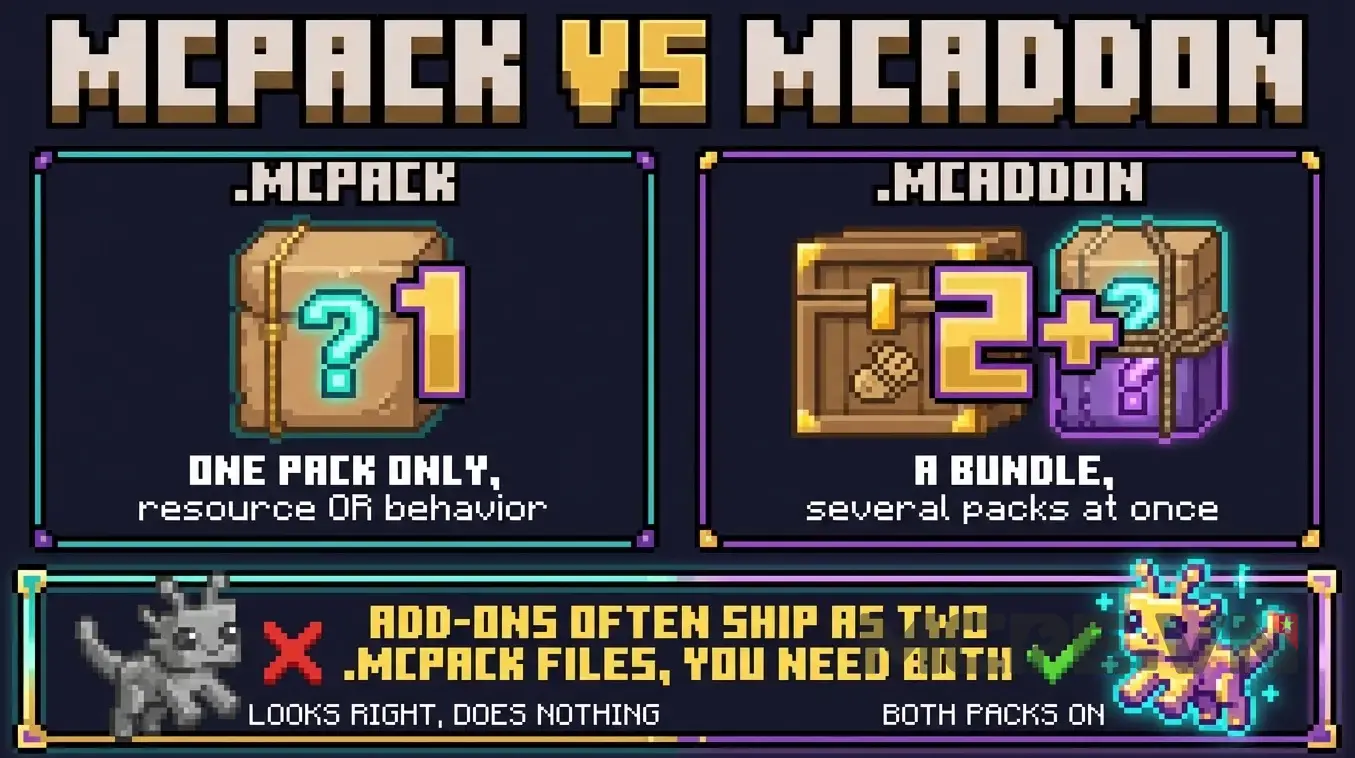
Mỗi file .mcpack chỉ chứa một gói, còn .mcaddon có thể chứa nhiều gói. Gói bên trong .mcpack thuộc một trong hai loại:
- Resource pack (gói tài nguyên): thay đổi kết cấu, âm thanh và mô hình.
- Behavior pack (gói hành vi): thay đổi cách sinh vật và vật phẩm hoạt động.
Vì vậy, addon thường được phát hành dưới dạng hai file .mcpack riêng biệt và bạn cần import cả hai. Nếu chỉ cài gói tài nguyên, sinh vật có thể trông đúng nhưng đứng yên, không làm gì. Nếu chỉ cài gói hành vi, sinh vật có thể hoạt động đúng nhưng lại mang ngoại hình của lợn mặc định trong game.
Texture pack và shader chỉ thuộc loại gói tài nguyên, nên một file .mcpack là đủ.
Cách mở file .mcpack theo thiết bị
Trên Android
- Tải file .mcpack về thiết bị. file sẽ nằm trong Downloads.
- Nhấn vào thông báo tải xuống, hoặc mở ứng dụng Files rồi nhấn vào file.
- Chọn Minecraft khi Android hỏi bạn muốn dùng ứng dụng nào để mở file.
- Nếu addon gồm hai file .mcpack, lặp lại thao tác với file thứ hai.
Trên iOS và iPadOS
- Tải file bằng Safari, sau đó tìm file trong Files → Downloads.
- Nhấn vào file rồi nhấn Share.
- Chọn Minecraft. Nếu chưa thấy Minecraft trong bảng chia sẻ, dùng More để thêm game vào đó.
Trên Windows
- Nhấp đúp vào file .mcpack để mở trực tiếp bằng Minecraft. Khi được cài đặt, Minecraft đăng ký làm ứng dụng xử lý phần mở rộng này.
Khi file tải về có đuôi .zip
Đôi khi người tạo phát hành gói dưới dạng file ZIP thông thường, hoặc trình duyệt tự đổi đuôi file tải xuống từ .mcpack thành .zip. Trong cả hai trường hợp, cách xử lý là đổi phần mở rộng, nhưng cần chú ý cấu trúc bên trong file nén.
Điều kiện để đổi .zip thành .mcpack
- Chỉ đổi sang .mcpack khi file nén chứa một thư mục gói duy nhất, bên trong có file manifest.json.
- Nếu ZIP chứa hai thư mục, đó là một bộ gồm nhiều gói; hãy đổi đuôi thành .mcaddon thay vì .mcpack.
Đổi đuôi trên Windows
- Trong File Explorer, mở View và đánh dấu File name extensions để hiển thị phần mở rộng của file.
- Nếu file đáp ứng điều kiện chứa một gói nêu trên, đổi tên pack.zip thành pack.mcpack.
- Mở file đã đổi tên.
Đổi đuôi trên Android và iOS
- Mở ứng dụng Files rồi nhấn giữ file để đổi tên.
- Đổi phần mở rộng thành .mcpack nếu file chứa một thư mục gói có manifest.json bên trong. Nếu ZIP chứa hai thư mục, đổi thành .mcaddon.
Kích hoạt gói sau khi import vào Minecraft
import file chỉ đưa gói vào thư viện, không tự áp dụng gói cho thế giới. Sau khi import, bạn cần kích hoạt loại gói tương ứng:
- Mở phần chỉnh sửa một thế giới hiện có hoặc bắt đầu tạo thế giới mới.
- Trong Resource Packs, mở My Packs rồi kích hoạt gói tài nguyên đã import.
- Nếu addon có gói hành vi, thực hiện tương tự trong Behavior Packs để kích hoạt gói đó.
Riêng gói tài nguyên còn có thể được áp dụng cho mọi thế giới cùng lúc bằng cách kích hoạt tại Settings → Global Resources.
Kiểm tra kết quả và xử lý lỗi thường gặp
- Addon chỉ hoạt động một phần: kiểm tra xem bạn đã import đủ cả hai gói chưa. Đây là dấu hiệu thường gặp khi chỉ cài một trong hai file .mcpack.
- Nhấn vào file nhưng không có phản hồi: Minecraft chưa được đăng ký làm ứng dụng xử lý file. Nhấn giữ file và chọn Open with để mở bằng Minecraft.
- Xuất hiện thông báo “Unsupported file” hoặc quá trình import bị kẹt: file tải xuống chưa hoàn chỉnh. Xóa file rồi tải lại.
- Gói có dấu chấm than đỏ: gói được tạo cho một phiên bản game khác. Kiểm tra danh sách phiên bản được hỗ trợ trên trang giới thiệu addon.
- Gói bị import trùng: mở cùng một file nhiều lần sẽ tạo các bản sao. Xóa những bản dư trong thư viện.
Giữ file tải xuống đến khi xác nhận gói hoạt động
Bạn nên giữ các file đã tải cho đến khi xác nhận gói hoạt động đúng. Nếu quá trình import gặp lỗi, mở lại file gốc sẽ nhanh hơn việc tìm lại liên kết tải xuống.
Kết nối cùng MCPEVN
Video mới, mẹo hay và tài nguyên mỗi ngày.