Cách cài mod Minecraft trên iPhone và iPad
Hướng dẫn cài mod Minecraft trên iPhone, iPad với tệp .mcpack, .mcaddon, .zip, .rar; xử lý lỗi nhập và kích hoạt Add-on trong thế giới để bắt đầu chơi.
 Bởi mcpevn4 phút đọc
Nội dung hướng dẫn
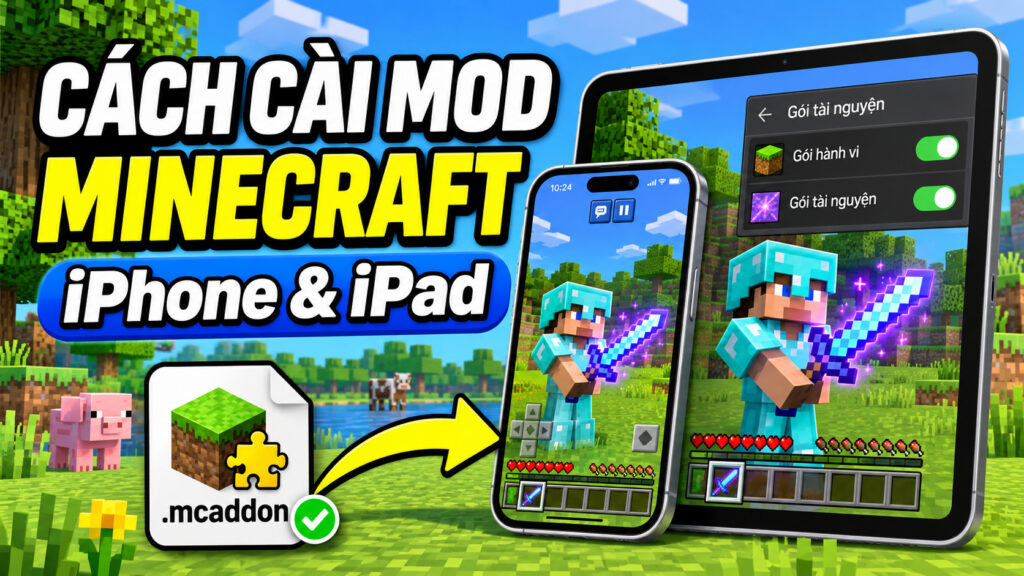
Để cài mod Minecraft trên iPhone hoặc iPad, bạn cần import file Add-on vào trò chơi rồi kích hoạt trong thế giới muốn chơi. Mình sẽ hướng dẫn theo từng định dạng .mcpack, .mcaddon, .zip và .rar, kèm cách xử lý khi import file .mcpack thất bại.
Chuẩn bị và chọn cách cài theo định dạng file
- Hướng dẫn áp dụng cho Minecraft trên thiết bị iOS và iPadOS.
- Chuẩn bị file Add-on cần cài. Với file .mcpack, bạn có thể tải bằng Safari hoặc trình duyệt khác.
- Dùng ứng dụng Files để tìm và thao tác với file đã tải.
- Làm theo mục tương ứng với đuôi file, sau đó thực hiện phần kích hoạt mod trong thế giới ở cuối bài.
Cài mod Minecraft dạng .mcpack trên iOS và iPadOS
Bước 1: Mở file .mcpack từ Files
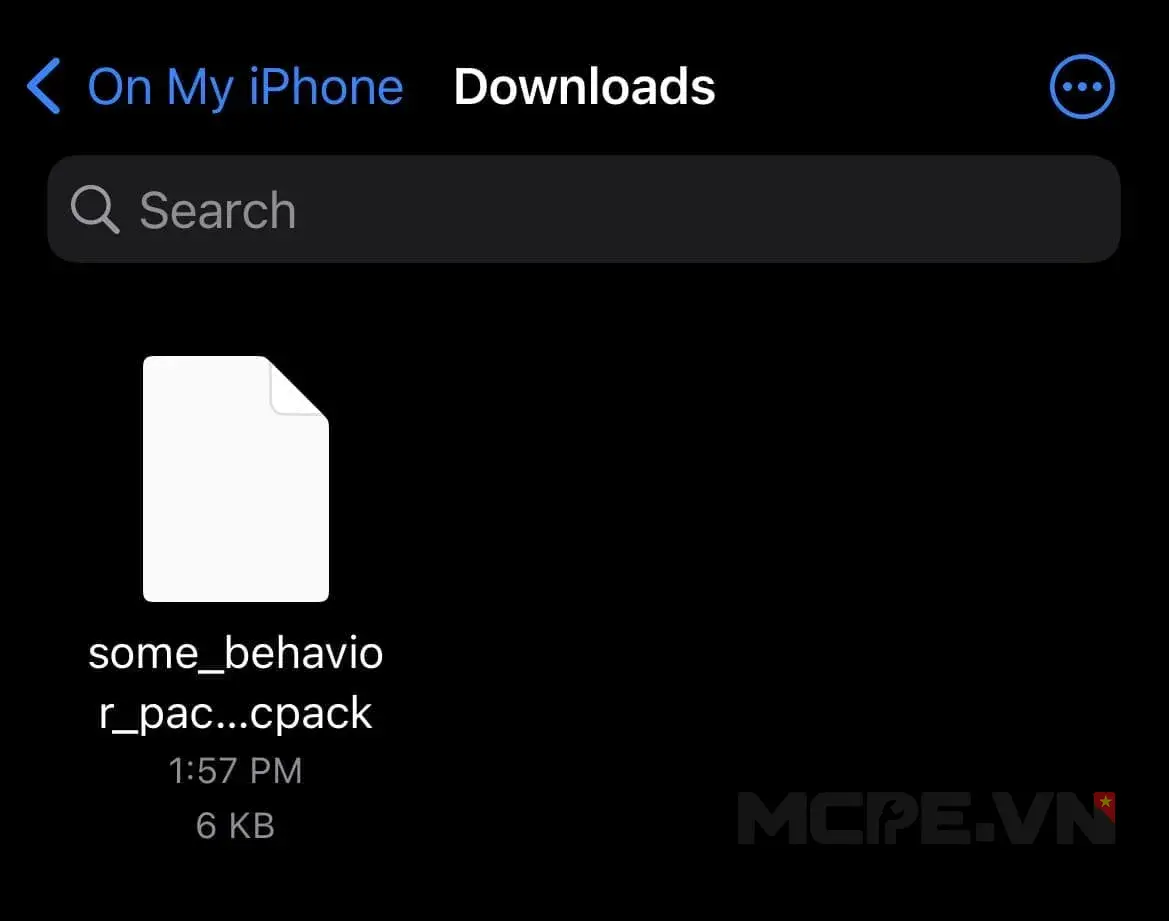
Tải file .mcpack của mod. Mở ứng dụng Files, vào thư mục Downloads rồi chạm vào file Add-on để mở bằng Minecraft.
Bước 2: Theo dõi quá trình import Add-on
Khi Minecraft mở, bạn sẽ thấy thông báo bắt đầu import Add-on. Chờ quá trình này hoàn tất.

Trên iOS và iPadOS, quá trình import có thể xuất hiện thông báo thất bại. Nếu không gặp lỗi, bỏ qua các bước xử lý bên dưới và chuyển đến phần kích hoạt mod sau khi import đủ các gói đi kèm.
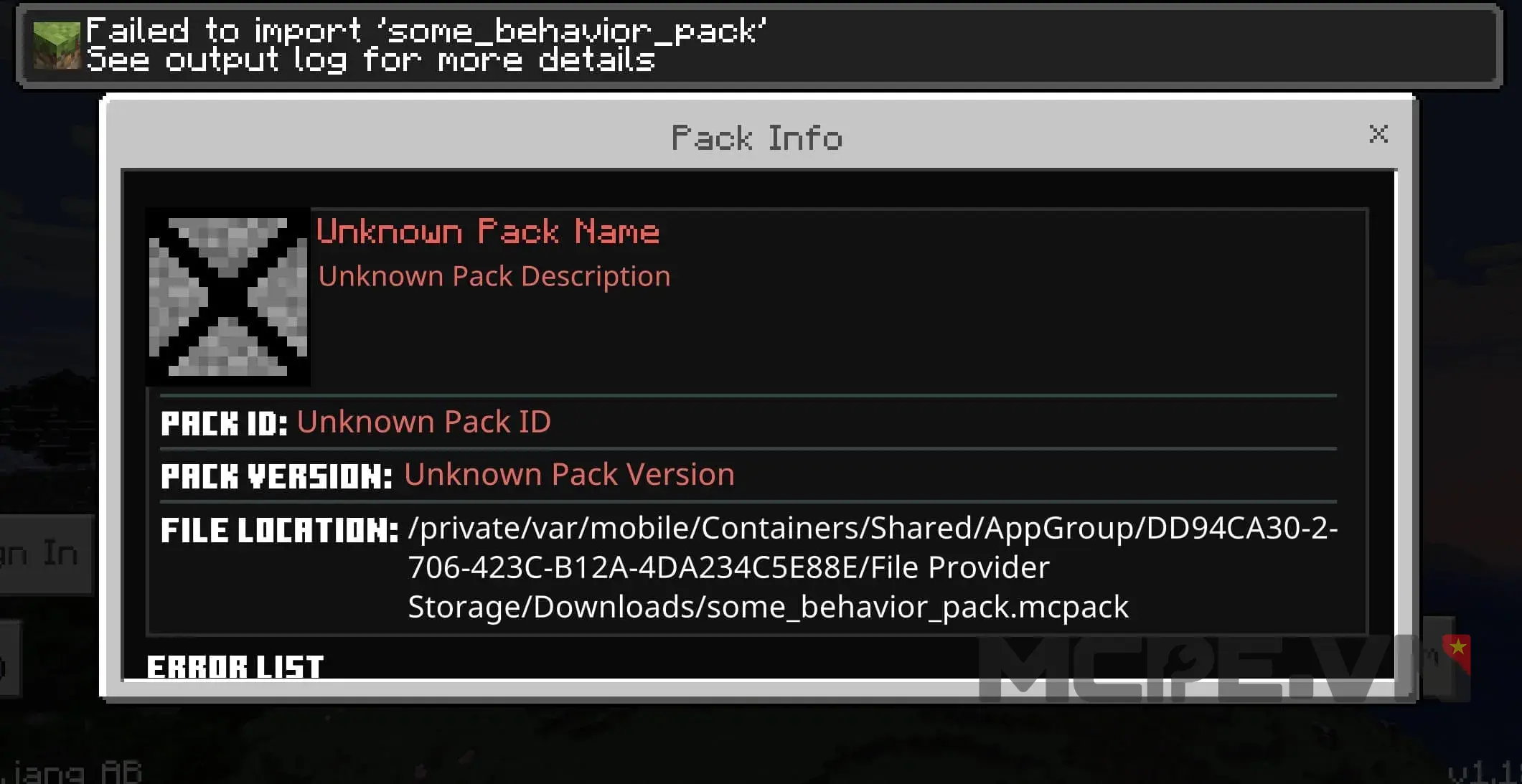
Bước 3: Khi import thất bại, nén file bằng Compress
Nếu gặp lỗi, mở lại Files và tìm file Add-on đã tải. Nhấn giữ file rồi chọn Compress để nén.
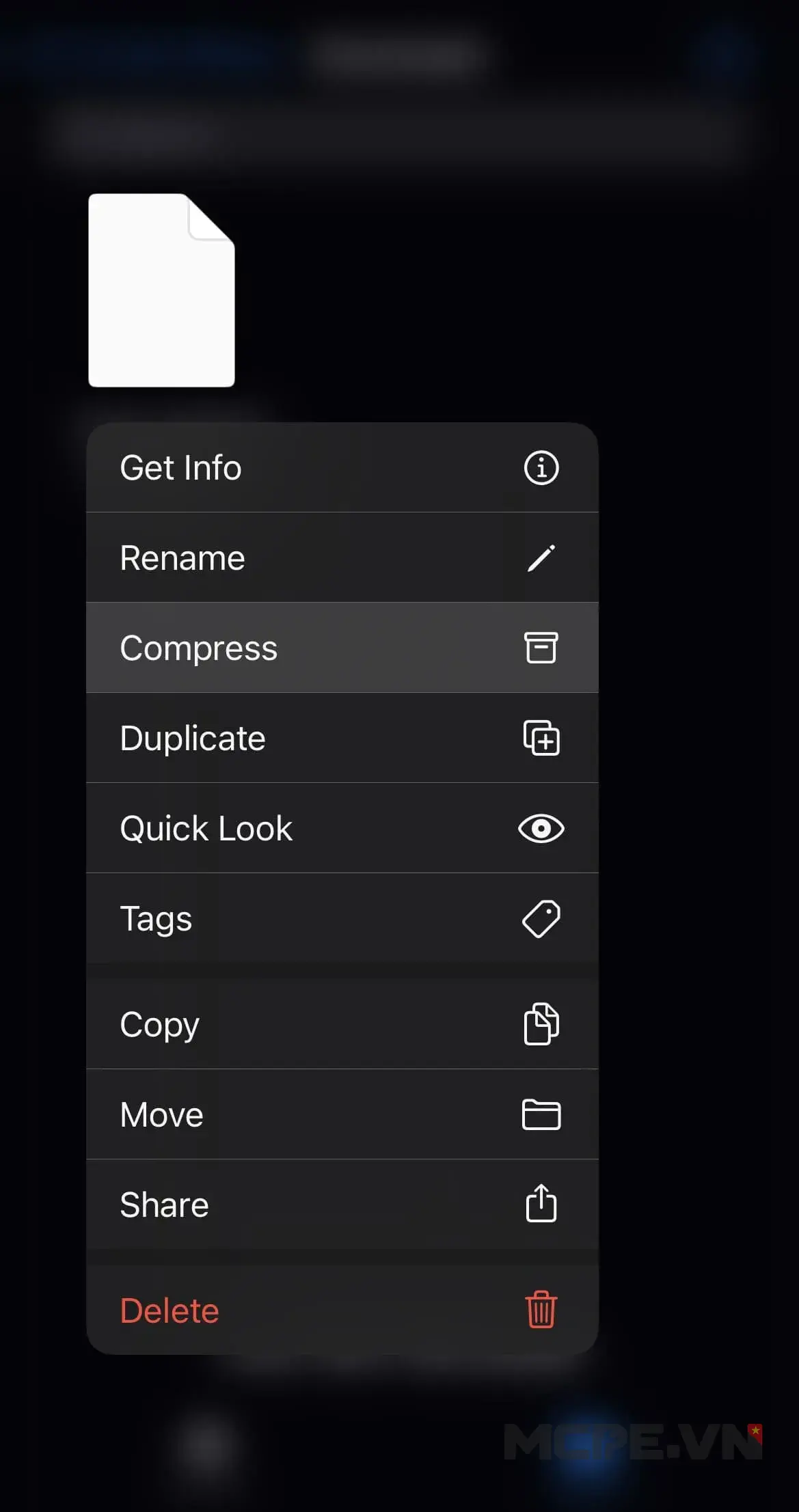
Sau thao tác này, file .mcpack sẽ được nén thành một file .zip.
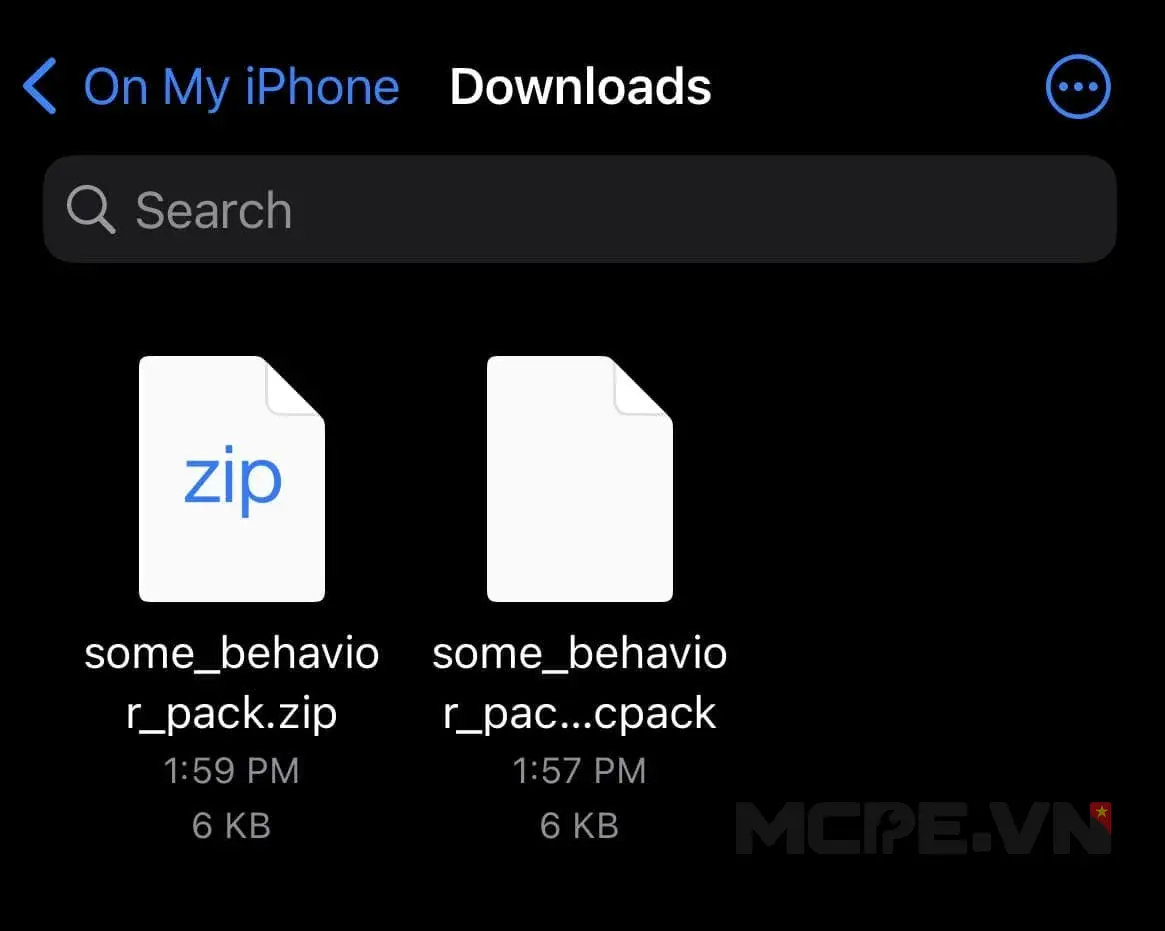
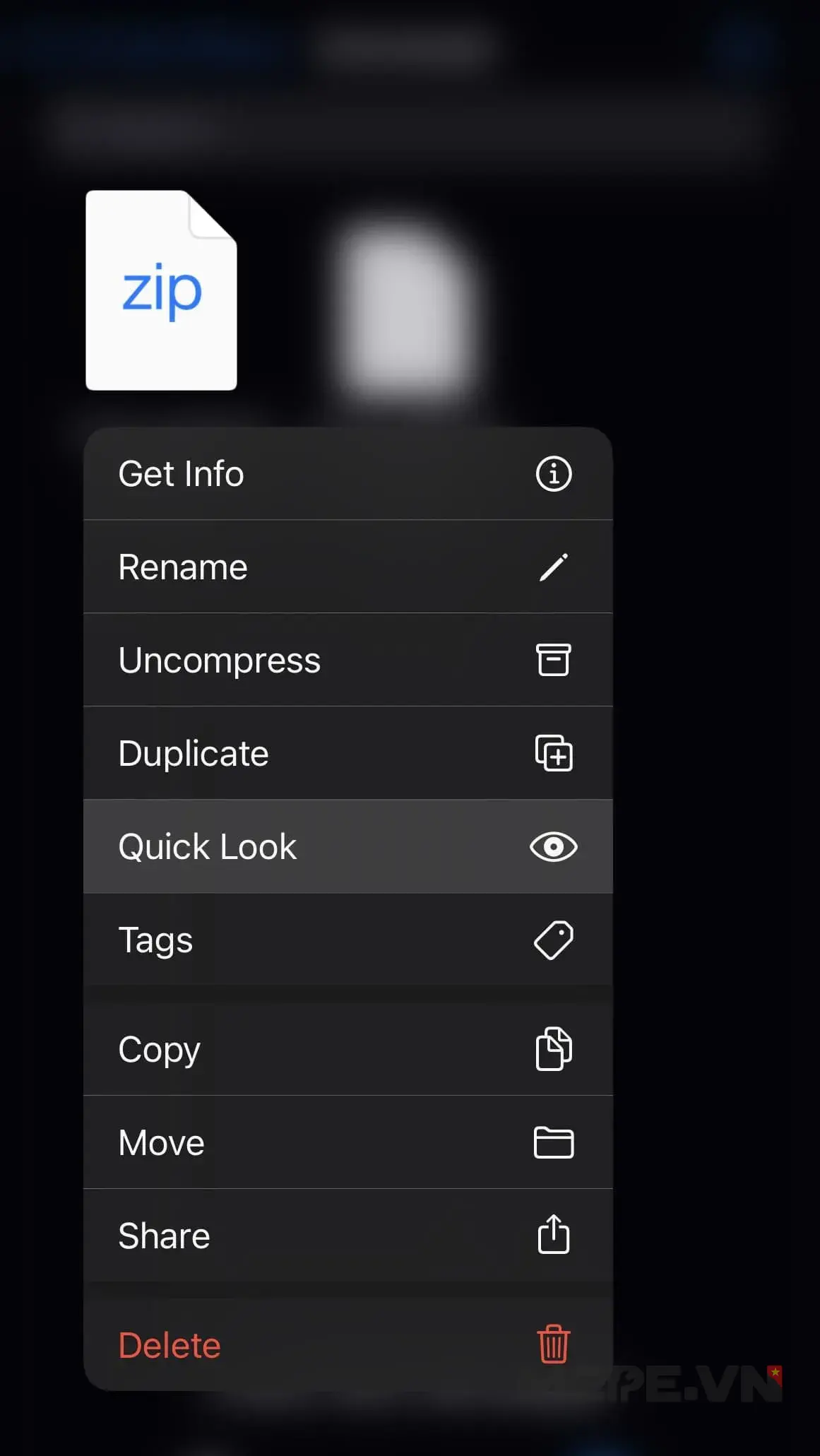
Bước 4: Mở file .zip bằng Quick Look và Preview Content
Nhấn giữ file .zip vừa tạo, sau đó chọn Quick Look.
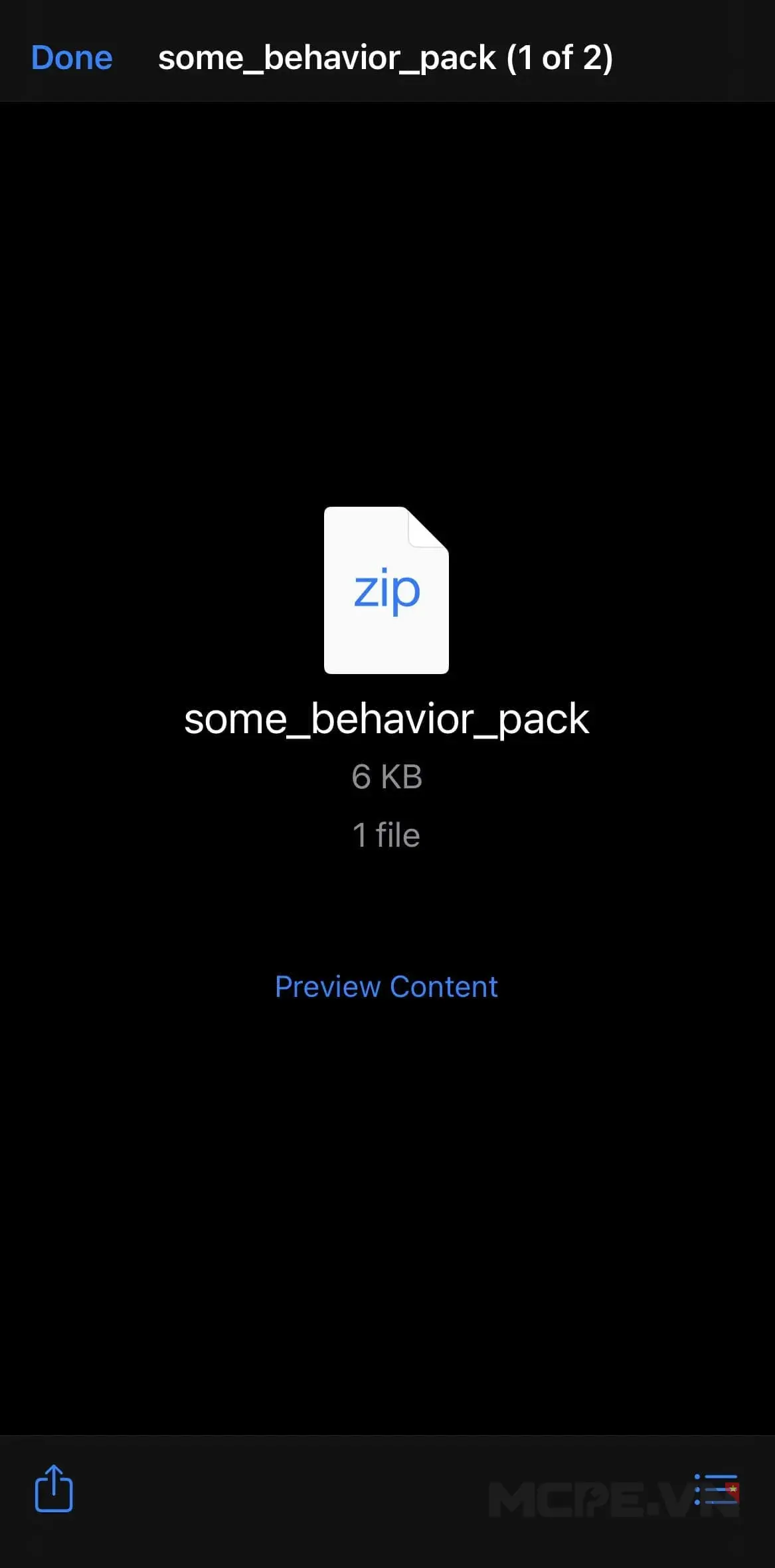
Tiếp tục nhấn nút Preview Content để xem nội dung file.
Bước 5: Chia sẻ sang Minecraft và kiểm tra import thành công
Nhấn Share, rồi chọn Minecraft hoặc Minecraft Preview trong danh sách.
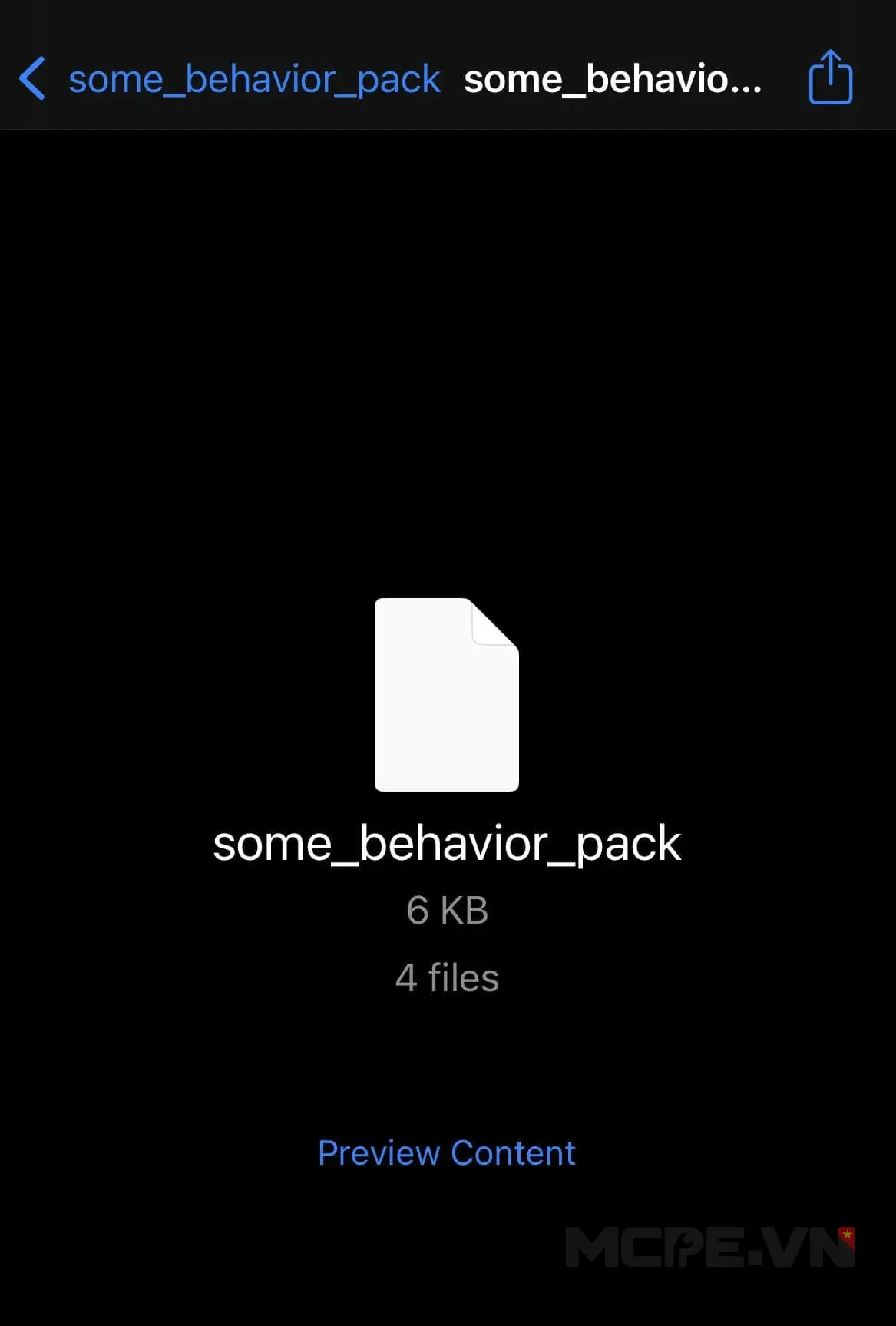
Trò chơi sẽ tự mở và tiến hành import Add-on. Chờ thông báo import thành công. Nếu mod có kèm gói tài nguyên chứa kết cấu, thực hiện các bước tương tự với gói đó.

Cài mod Minecraft dạng .mcaddon
Quy trình cài file .mcaddon trên iOS và iPadOS tương tự cách cài .mcpack ở trên. Sau khi import Add-on vào trò chơi, tiếp tục phần kích hoạt mod trong thế giới.
Cài mod Minecraft dạng .zip hoặc .rar
Bước 1: Tải và tìm file Add-on trong Files
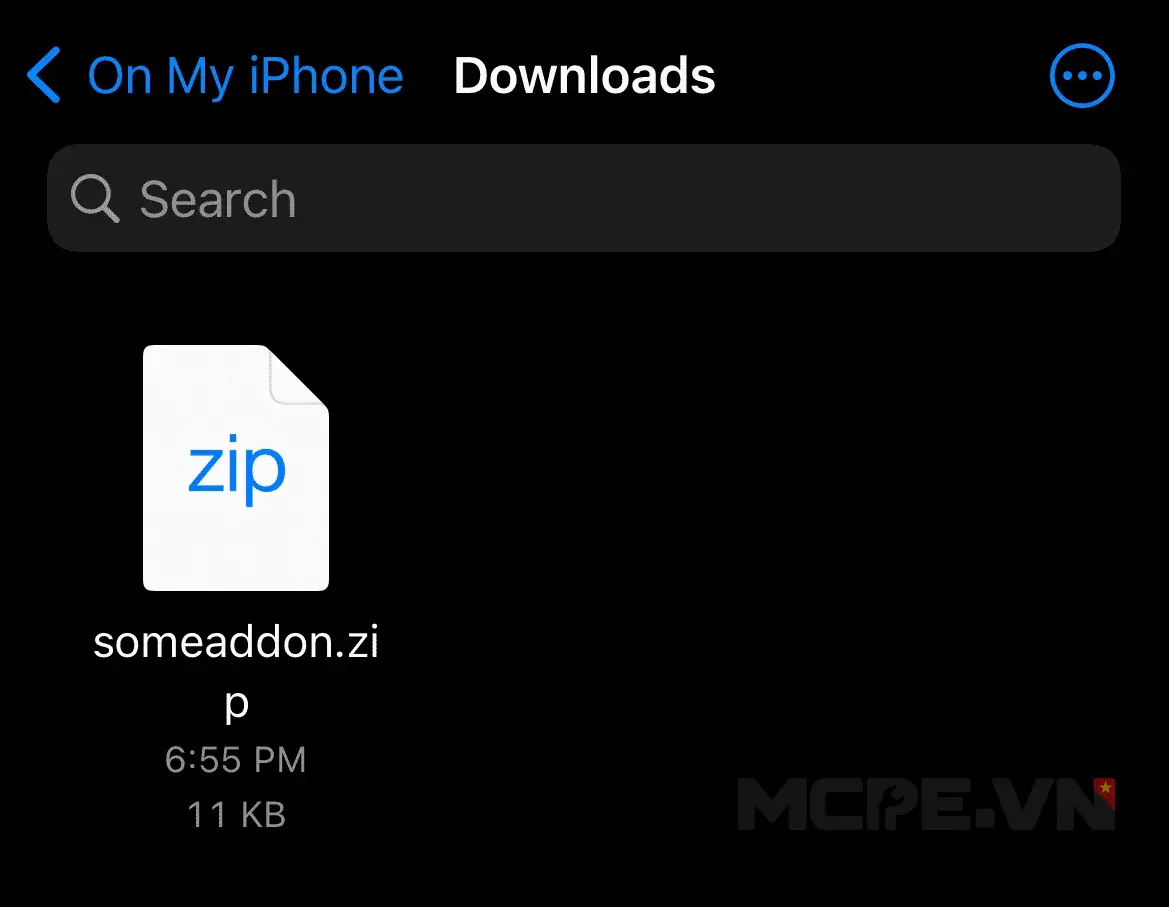
Tải file Add-on có đuôi .zip hoặc .rar. Mở ứng dụng Files và tìm đến file vừa tải.
Bước 2: Giải nén và mở thư mục nội dung
Chạm vào file Add-on để giải nén nội dung.
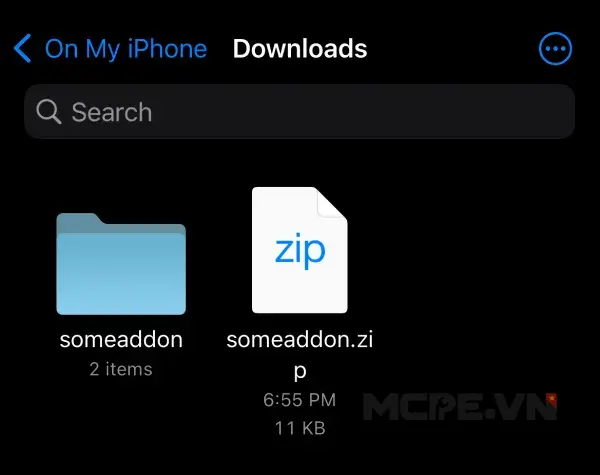
Mở thư mục chứa nội dung đã giải nén để tìm các thư mục gói của Add-on.
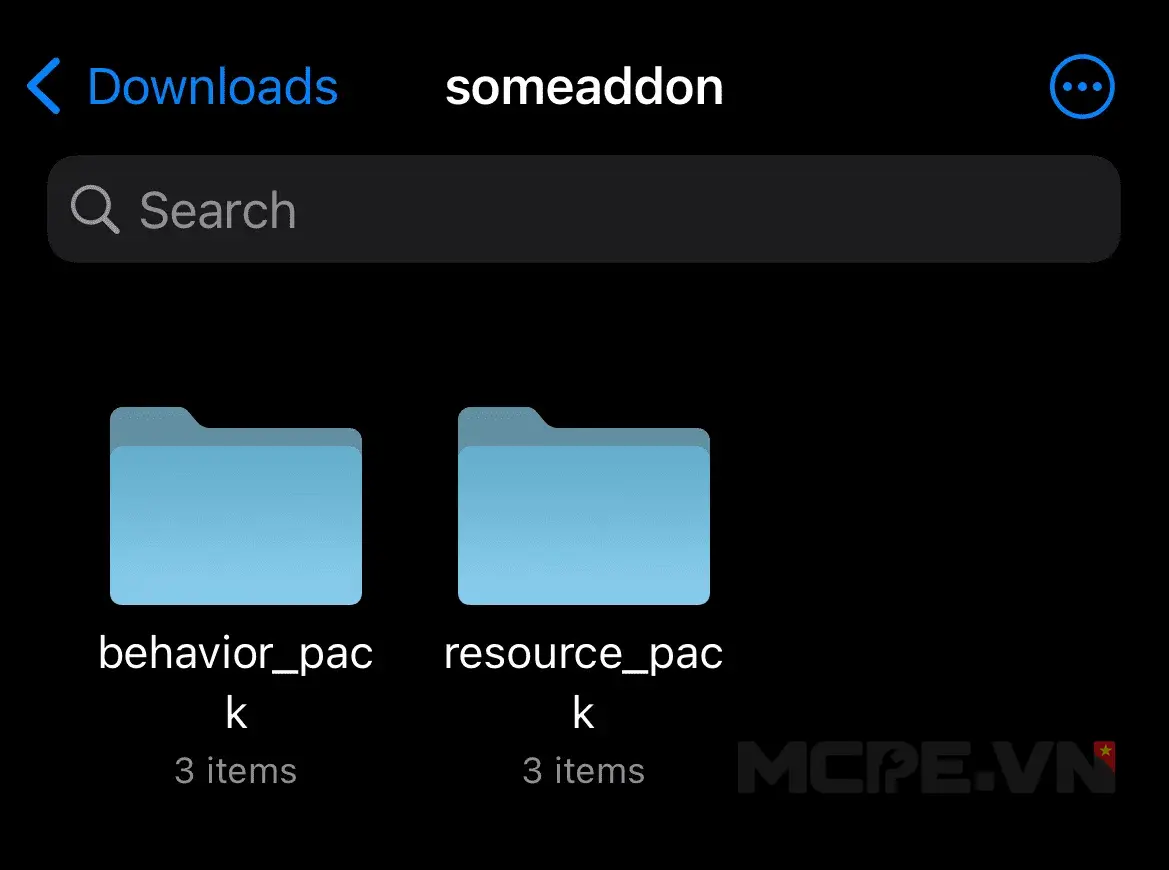
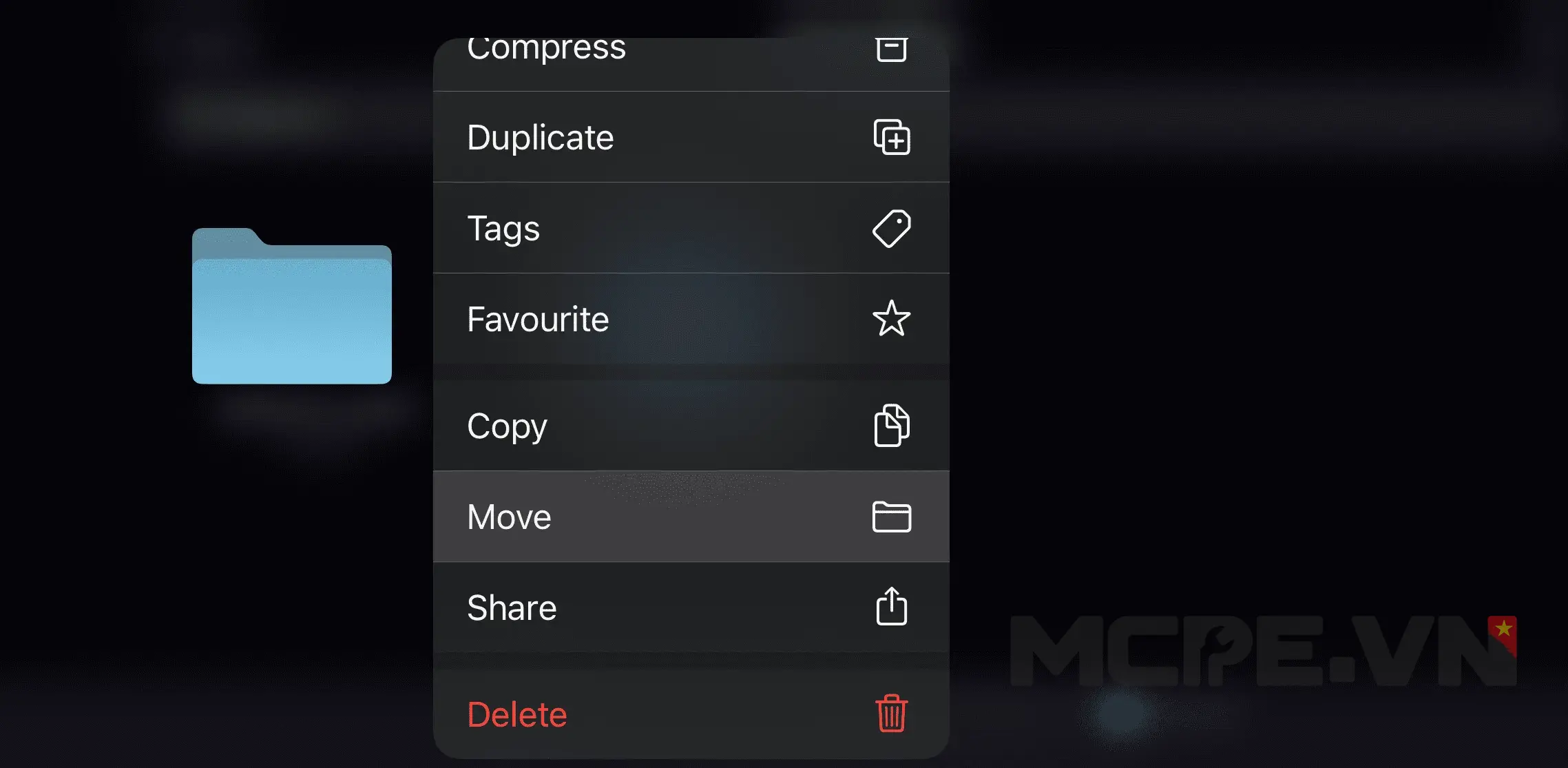
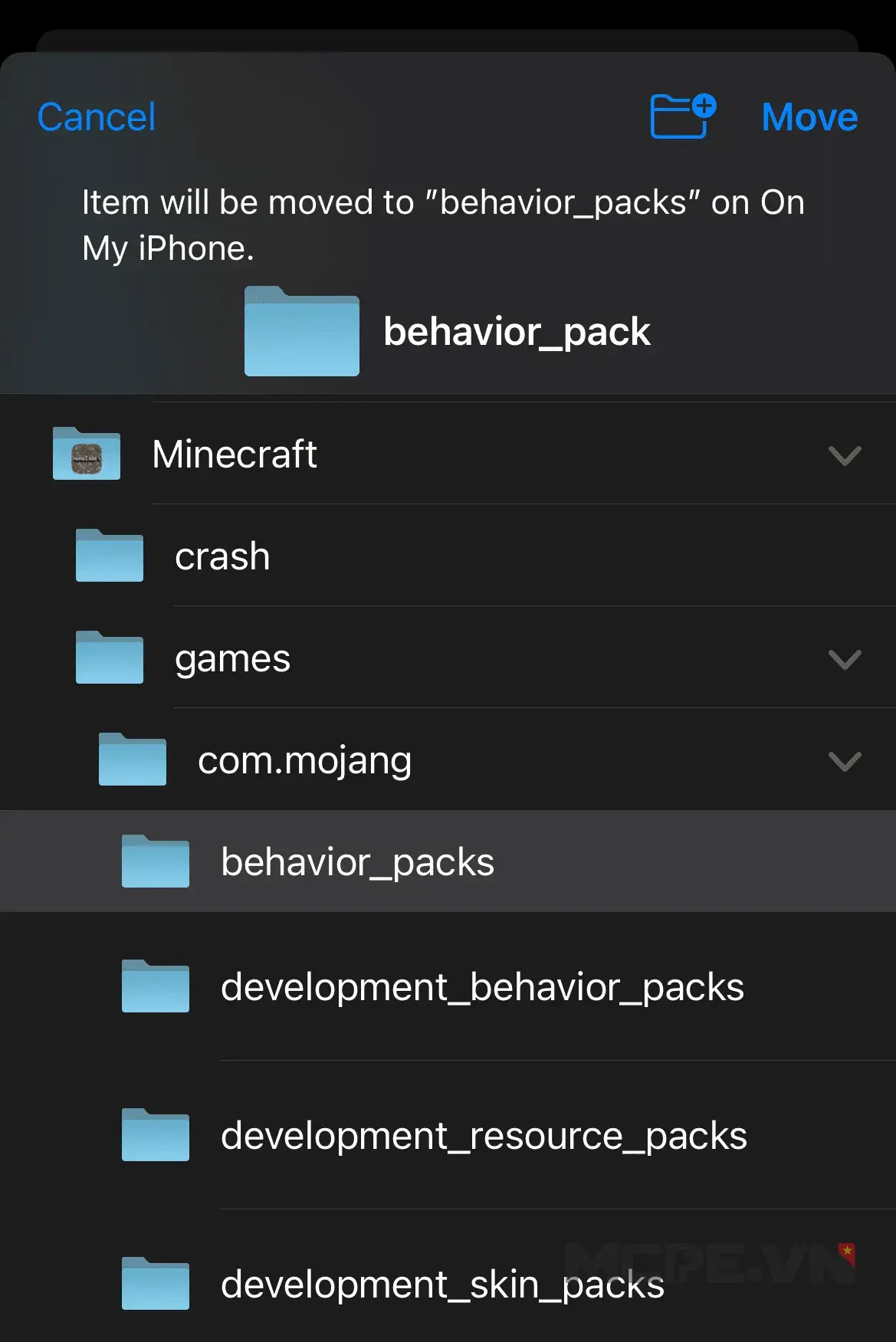
Bước 3: Chuyển thư mục behavior pack vào behavior_packs
Di chuyển thư mục behavior pack (gói hành vi) đến đường dẫn: Minecraft (hoặc Minecraft Preview) → Games → com.mojang → behavior_packs.
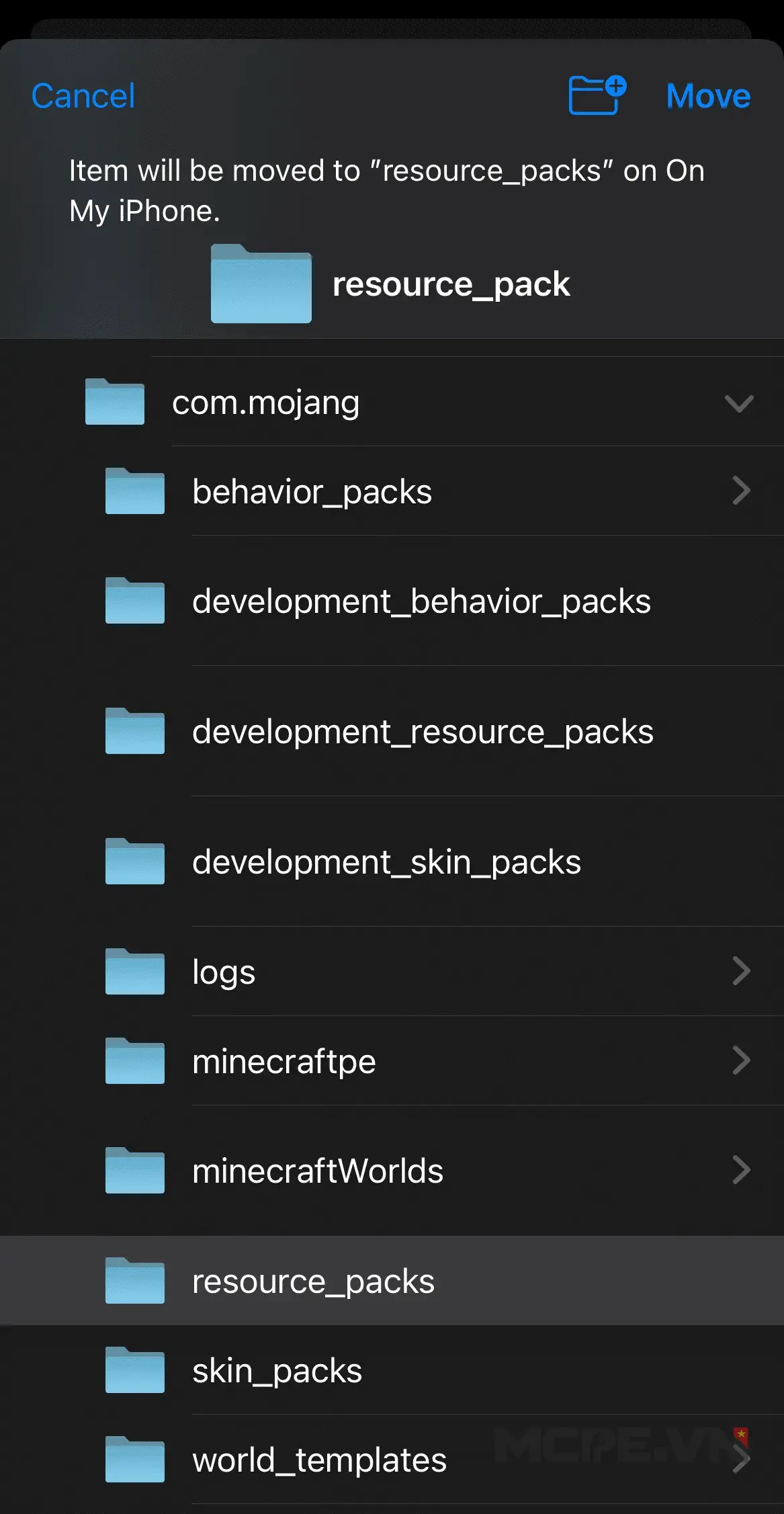
Bước 4: Chuyển thư mục resource pack vào resource_packs
Di chuyển thư mục resource pack (gói tài nguyên) đến đường dẫn: Minecraft (hoặc Minecraft Preview) → Games → com.mojang → resource_packs.
Sau khi chuyển các thư mục, bạn cần kích hoạt mod như với .mcpack và .mcaddon theo hướng dẫn bên dưới. Bật Experimental Features nếu mod yêu cầu để Add-on hoạt động đúng.
Kích hoạt mod trong thế giới Minecraft trên iPhone và iPad
Bước 1: Mở phần chỉnh sửa thế giới và bật thử nghiệm nếu cần
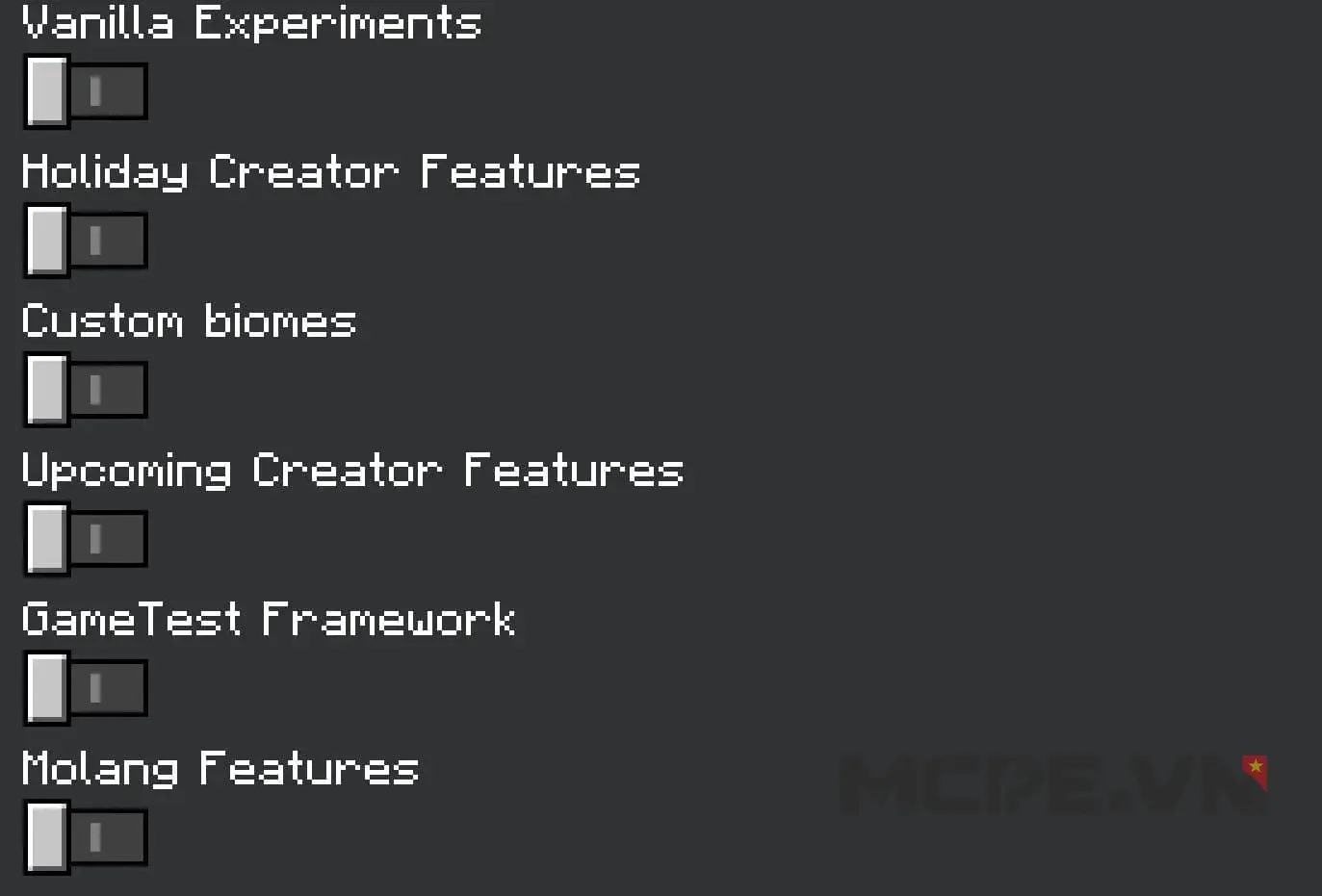
Vào phần chỉnh sửa thế giới World Editing để chỉnh sửa thế giới hiện có hoặc tạo một thế giới mới. Nhiều Add-on cần bật Experimental Features (các tính năng thử nghiệm); hãy bật nếu Add-on yêu cầu.
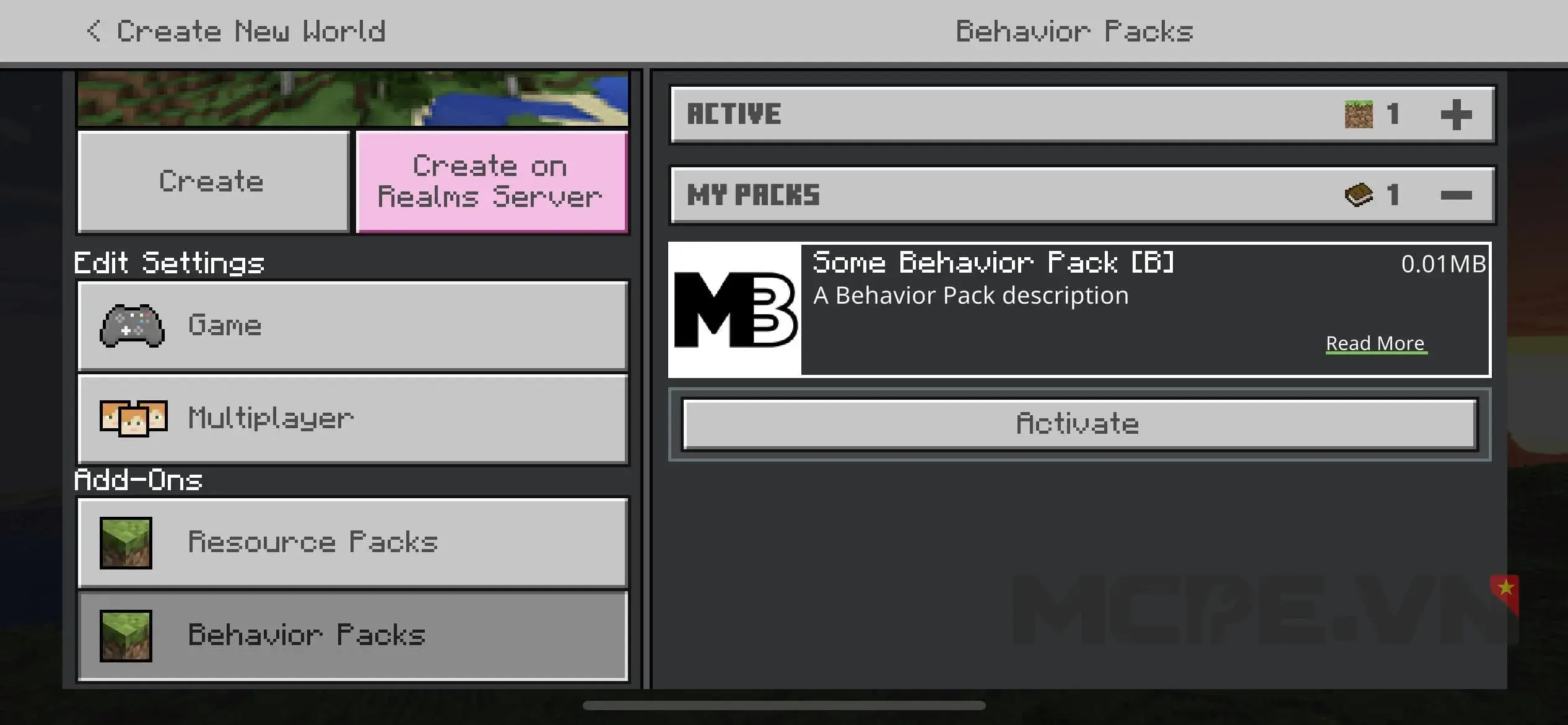
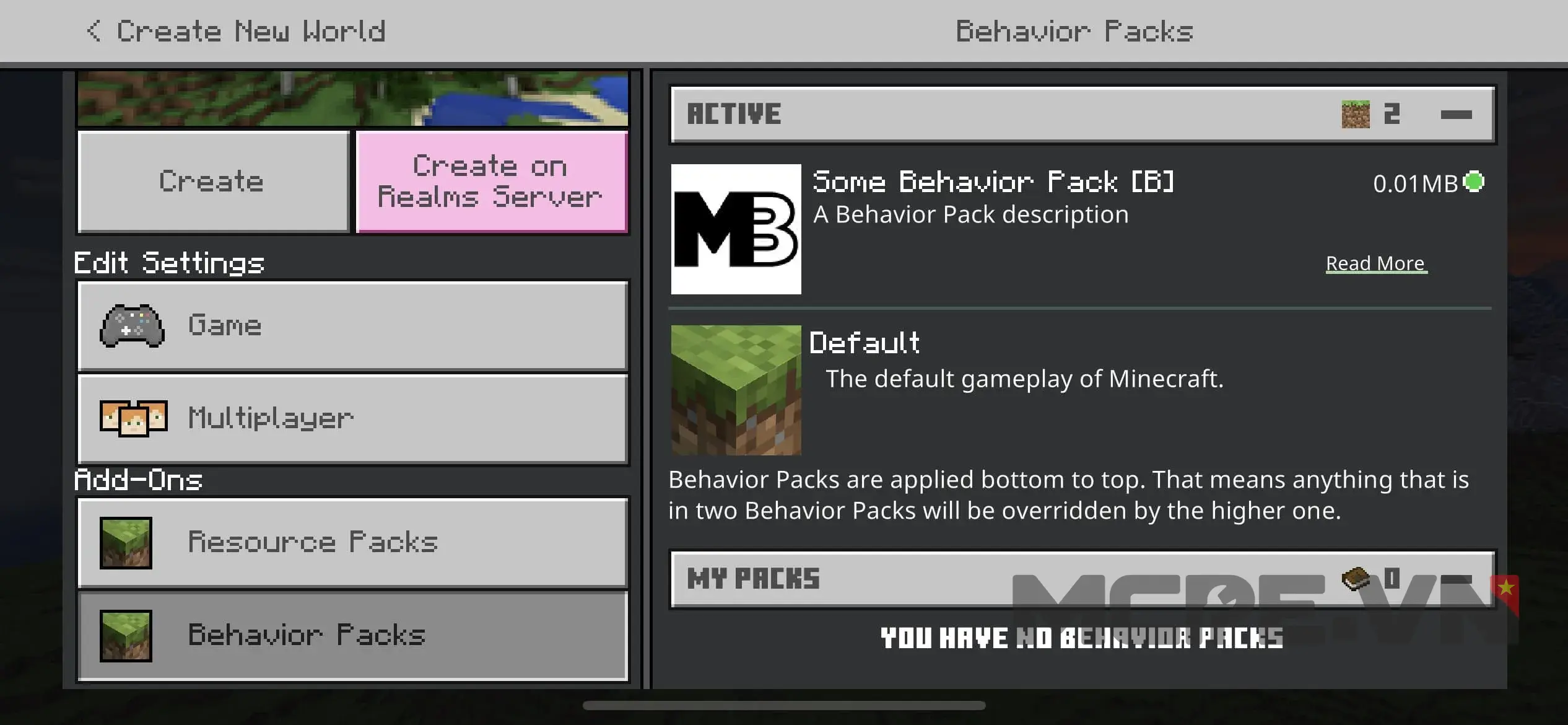
Bước 2: Kích hoạt Add-on trong Behavior Packs
Mở tab Behavior Packs, tìm Add-on cần dùng và kích hoạt gói hành vi.
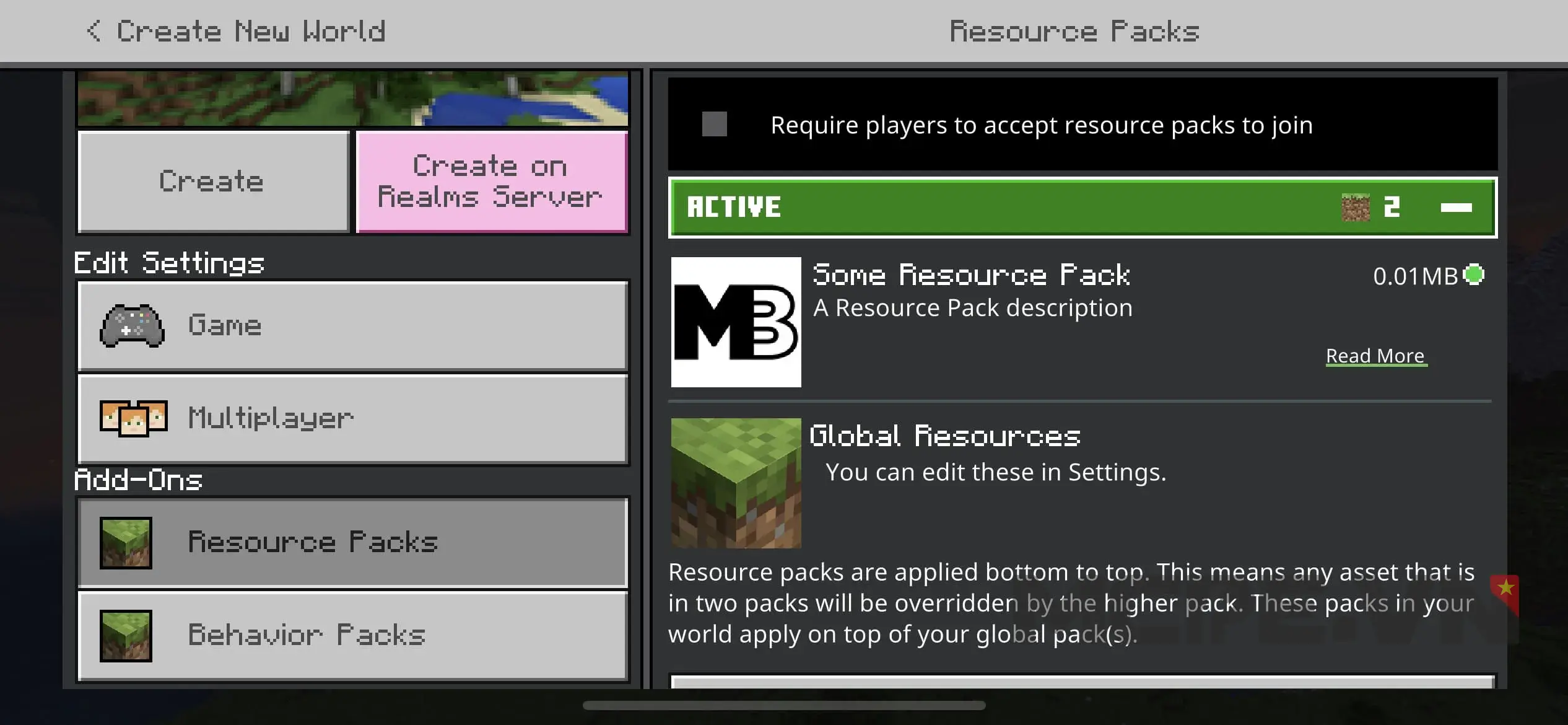
Bước 3: Kích hoạt kết cấu trong Resource Packs
Mở tab Resource Packs, tìm gói tài nguyên chứa kết cấu của Add-on và kích hoạt.
Bước 4: Kiểm tra trạng thái kích hoạt và bắt đầu chơi
Kiểm tra gói hành vi trong Behavior Packs và gói tài nguyên đi kèm trong Resource Packs đã được kích hoạt, đồng thời bảo đảm Experimental Features được bật nếu mod yêu cầu. Sau đó, vào thế giới để chơi với Add-on trên iPhone hoặc iPad.
Kết nối cùng MCPEVN
Video mới, mẹo hay và tài nguyên mỗi ngày.