Cách cài mod Minecraft trên Android và bật Add-On
Hướng dẫn cài mod Minecraft trên Android với tệp .mcpack, .mcaddon, .zip và .rar; cách nhập, giải nén đúng thư mục và kích hoạt các gói trong thế giới.
 Bởi mcpevn5 phút đọc
Nội dung hướng dẫn
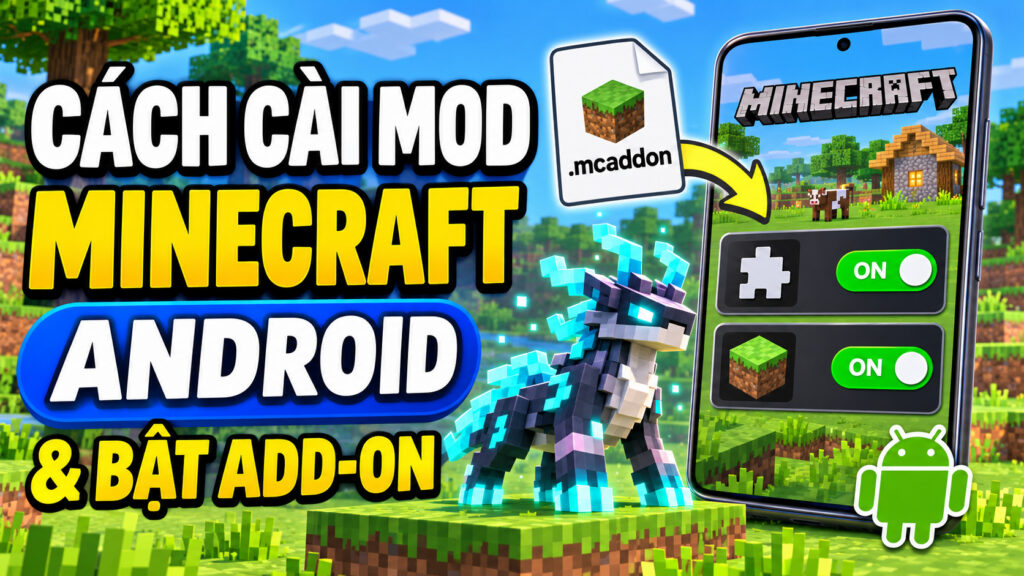
Cách cài mod Minecraft trên Android phụ thuộc vào định dạng tệp bạn tải về: .mcpack, .mcaddon hay .zip/.rar. Có loại chỉ cần mở bằng Minecraft để nhập, có loại phải giải nén vào thư mục của trò chơi. Mình sẽ hướng dẫn từng cách, sau đó là bước kích hoạt Add-On trong phần chỉnh sửa thế giới.
Chuẩn bị tệp mod Minecraft trên Android
Trước khi cài, hãy xác định phần mở rộng của tệp để chọn đúng hướng dẫn bên dưới.
- .mcpack: Add-On thường có hai tệp riêng, gồm behavior pack (gói hành vi) và resource pack (gói tài nguyên). Nếu có cả hai, bạn cần cài đầy đủ để Add-On hoạt động.
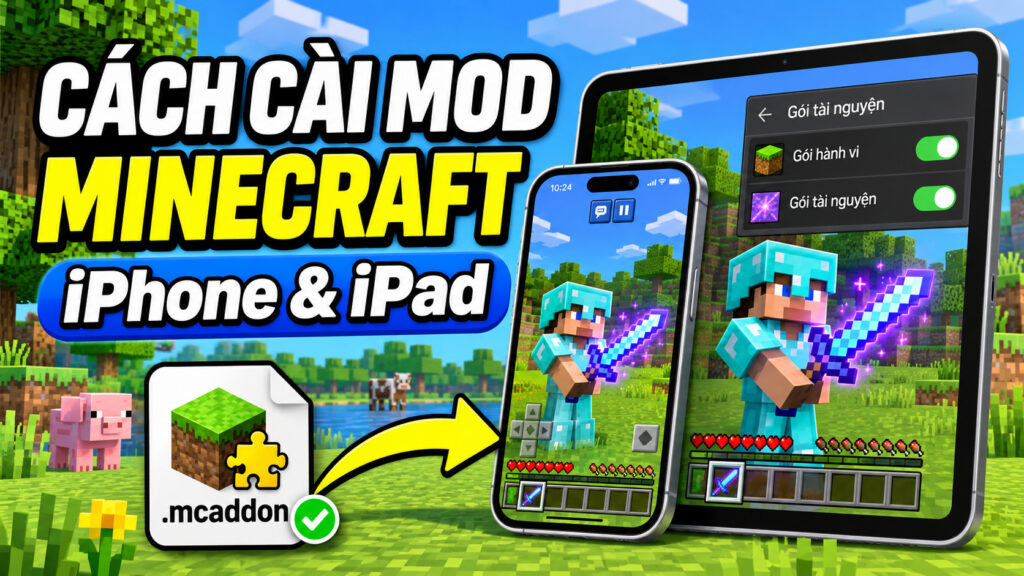
- .mcaddon: một tệp chứa cả gói hành vi và gói tài nguyên, không cần tải riêng từng gói.
- .zip hoặc .rar: tải các tệp nén chứa gói hành vi và gói tài nguyên. Nếu mod chỉ có gói hành vi thì chỉ cần tệp tương ứng.
Cách cài Add-On dạng .mcpack
Bước 1: Tìm tệp .mcpack trong Downloads
Tải tệp hoặc các tệp .mcpack của Add-On. Mở trình quản lý tệp trên Android, vào thư mục tải xuống, thường có tên Downloads, rồi tìm các tệp vừa tải.

Bước 2: Mở tệp bằng Minecraft
Mở tệp .mcpack theo lựa chọn Open As → App → Minecraft. Thao tác này sẽ bắt đầu quá trình nhập Add-On vào trò chơi.


Bước 3: Cấp quyền truy cập tệp khi cài lần đầu
Trong lần cài đầu tiên, Minecraft sẽ cần quyền truy cập tệp. Khi trò chơi yêu cầu, hãy cấp quyền để tiếp tục nhập Add-On.

Bước 4: Chờ nhập xong và cài tệp còn lại nếu có
Chờ quá trình nhập hoàn tất. Nếu Add-On có tệp thứ hai, lặp lại các bước trên với tệp đó để cài đủ gói hành vi và gói tài nguyên trước khi kích hoạt.

Cách cài Add-On dạng .mcaddon
Tệp .mcaddon chứa sẵn cả behavior pack và resource pack. Cách nhập vào trò chơi tương tự tệp .mcpack, nhưng bạn không cần cài riêng hai tệp cho hai gói này.
Bước 1: Tải và mở tệp .mcaddon bằng Minecraft
Tải tệp .mcaddon, mở trình quản lý tệp rồi tìm tệp trong Downloads. Chọn Open As → App → Minecraft để nhập Add-On.
Bước 2: Cấp quyền nếu được yêu cầu và chờ nhập hoàn tất
Nếu Minecraft yêu cầu quyền truy cập tệp trong lần cài đầu, hãy cho phép. Chờ quá trình nhập kết thúc, sau đó chuyển đến phần kích hoạt Add-On bên dưới.
Cách cài mod dạng .zip và .rar
Bước 1: Xác định gói hành vi và gói tài nguyên
Tải các tệp nén của mod và phân biệt từng gói trước khi giải nén. Nếu mod chỉ có gói hành vi thì bạn chỉ cần một tệp. Ví dụ với bộ gồm hai tệp:
some_behavior_pack.zip: gói hành vi.some_resource_pack.zip: gói tài nguyên chứa texture (kết cấu hình ảnh).

Bước 2: Xác định thư mục Minecraft và thư mục nhận từng gói
Các tệp nén cần được giải nén vào thư mục tương ứng bên trong thư mục trò chơi. Các đường dẫn được nêu theo phiên bản như sau:
- Phiên bản 1.18 trở về trước:
/games/com.mojang/. - Phiên bản 1.18 trở về sau:
/Android/com.mojang.minecraftpe/files/games/-com.mojang/.
Lưu ý: hai phạm vi trên cùng bao gồm phiên bản 1.18, nên thông tin này chưa xác định được một đường dẫn duy nhất cho riêng phiên bản đó.
Bên trong thư mục trò chơi, hai thư mục đích có chức năng khác nhau:
behavior_packs: chứa các gói hành vi.resource_packs: chứa các gói tài nguyên.
Bước 3: Giải nén gói hành vi vào behavior_packs
Trong trình quản lý tệp, nhấn giữ tệp some_behavior_pack.zip, sau đó chọn Extract để giải nén. Tên nút có thể khác tùy trình quản lý tệp bạn sử dụng.

Chọn behavior_packs trong thư mục trò chơi làm nơi giải nén gói hành vi.


Bước 4: Giải nén gói tài nguyên vào resource_packs
Nếu có tệp some_resource_pack.zip, thực hiện thao tác giải nén tương tự nhưng chọn thư mục đích là resource_packs, không phải behavior_packs.
Kích hoạt Add-On trong Minecraft trên Android
Sau khi nhập hoặc giải nén xong, bạn cần kích hoạt các gói của Add-On trong phần chỉnh sửa thế giới.
Bước 1: Bật Experimental Features nếu Add-On yêu cầu
Mở phần chỉnh sửa thế giới và tìm thiết lập Experimental Features (tính năng thử nghiệm). Một số Add-On yêu cầu bật thiết lập này; không phải Add-On nào cũng cần.

Bước 2: Tìm hai thẻ quản lý gói
Trong phần chỉnh sửa thế giới, tìm hai thẻ Behavior Packs và Resource Packs. Đây là nơi kích hoạt gói hành vi và gói tài nguyên đã cài.

Bước 3: Kích hoạt gói hành vi trong Behavior Packs
Vào thẻ Behavior Packs, tìm Add-On vừa cài rồi kích hoạt gói hành vi của Add-On đó.

Bước 4: Kích hoạt gói tài nguyên trong Resource Packs
Vào thẻ Resource Packs, tìm gói texture tương ứng rồi kích hoạt. Nếu Add-On chỉ có gói hành vi thì không có gói tài nguyên để bật ở bước này.

Kết quả cần kiểm tra sau khi cài
Trước khi hoàn tất, bạn hãy kiểm tra các mục tương ứng với cách cài đã dùng:
- Với .mcpack và .mcaddon: quá trình nhập đã hoàn tất; nếu Add-On cung cấp hai tệp riêng thì đã nhập cả hai.
- Với .zip/.rar: gói hành vi đã được giải nén vào
behavior_packs, còn gói tài nguyên vàoresource_packsnếu có. - Trong phần chỉnh sửa thế giới: các gói tương ứng đã được kích hoạt và Experimental Features đã được bật nếu Add-On yêu cầu.
Khi hoàn thành các mục trên, bạn đã cài và kích hoạt Add-On cho thế giới của mình.
Kết nối cùng MCPEVN
Video mới, mẹo hay và tài nguyên mỗi ngày.