Cách cài skin Minecraft trên điện thoại và Windows
Hướng dẫn nhập skin Minecraft qua Dressing Room trên Android, iPhone, iPad và Windows 10, 11; kèm yêu cầu định dạng PNG, kích thước và cách chọn tệp.
 Bởi mcpevn2 phút đọc
Nội dung hướng dẫn
Bạn có thể đổi diện mạo nhân vật Minecraft bằng cách nhập skin từ tệp PNG qua Dressing Room. Mình sẽ hướng dẫn bạn từ khâu chuẩn bị tệp đến chọn mô hình và kiểm tra skin đã nhập trên Android, iOS, iPad OS và Windows 10, 11.
Chuẩn bị skin Minecraft đúng định dạng và kích thước
Trước khi nhập skin vào trò chơi, bạn cần chuẩn bị tệp đáp ứng các yêu cầu sau:
- Định dạng: PNG.
- Độ phân giải: 64×64 hoặc 128×128 pixel.
Giao diện trình quản lý tệp có thể khác nhau tùy thiết bị bạn sử dụng.
Các bước nhập skin vào Minecraft
Bước 1: Tìm và tải skin PNG về thiết bị
Bạn có thể tìm skin có sẵn trên MinecraftSkins.com.
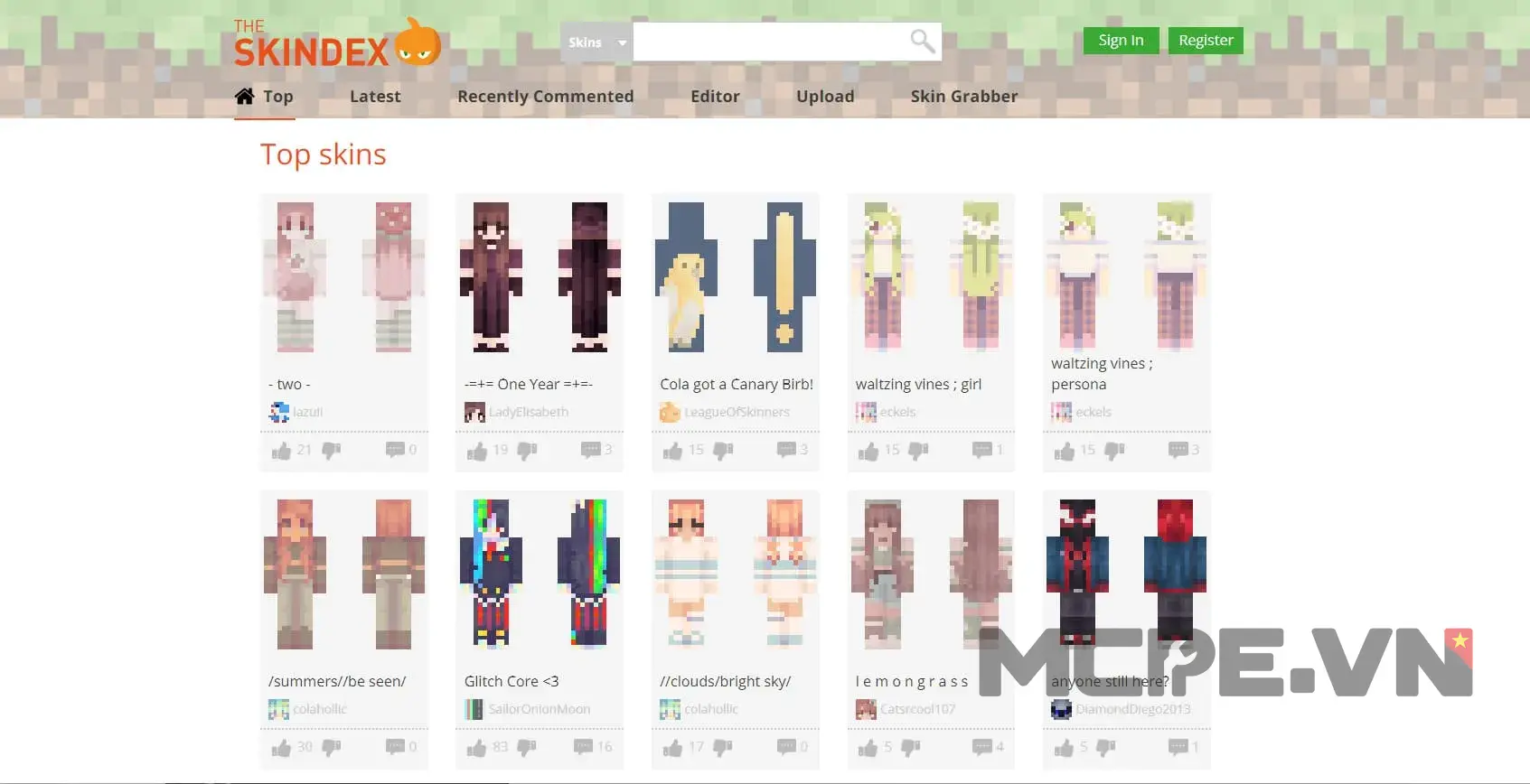
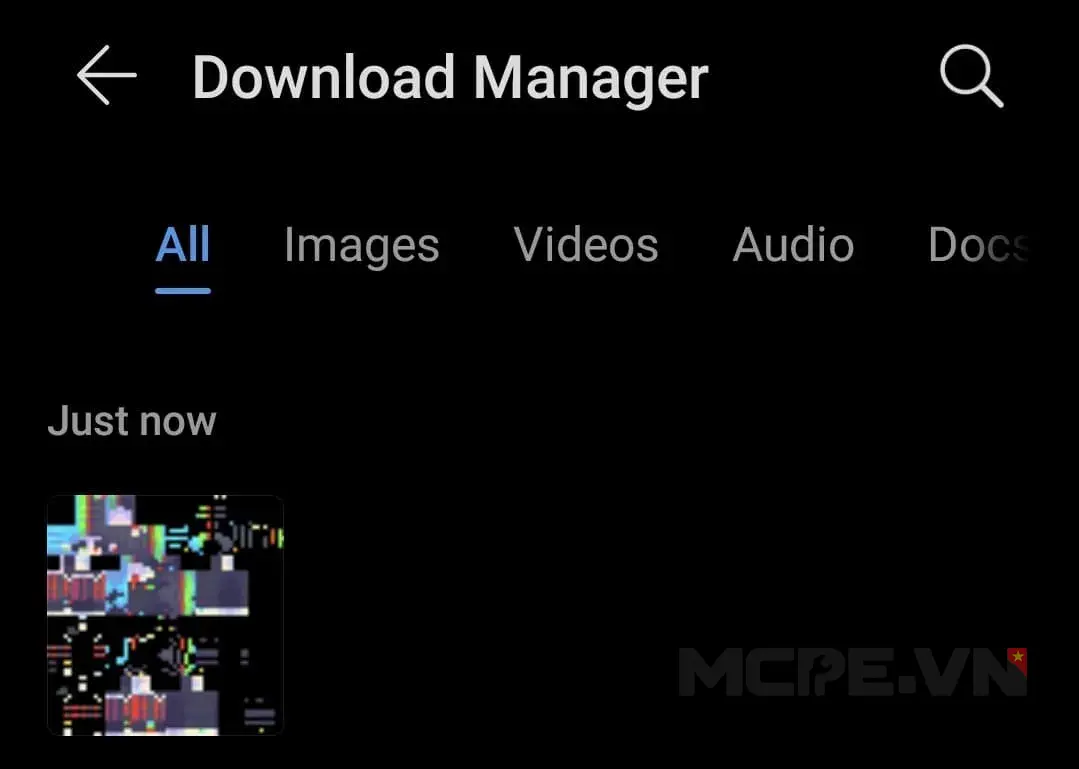
Tải tệp skin ở định dạng PNG về thiết bị, bảo đảm kích thước đúng yêu cầu trước khi nhập vào trò chơi.
Bước 2: Mở Dressing Room trong Minecraft
Khởi chạy Minecraft, sau đó chọn Dressing Room để mở phòng thay đồ.
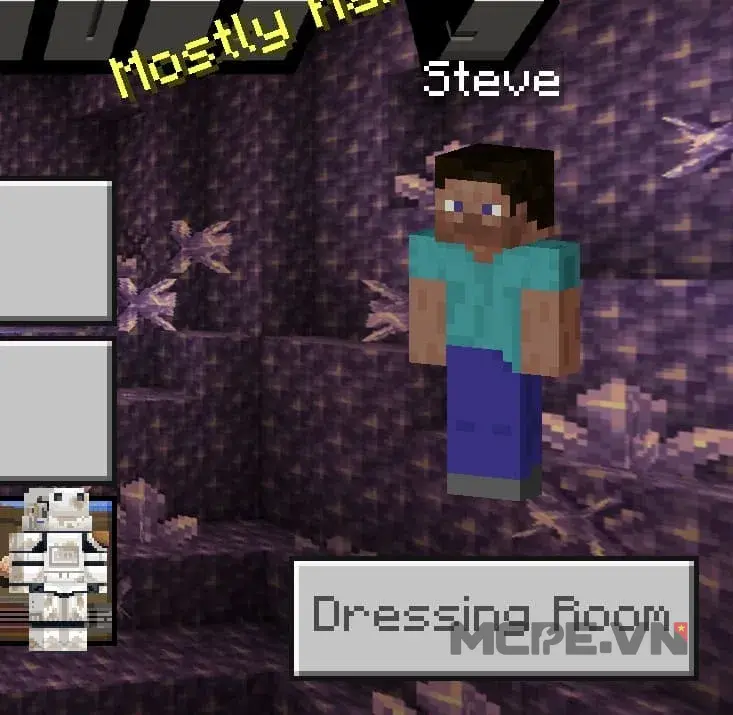
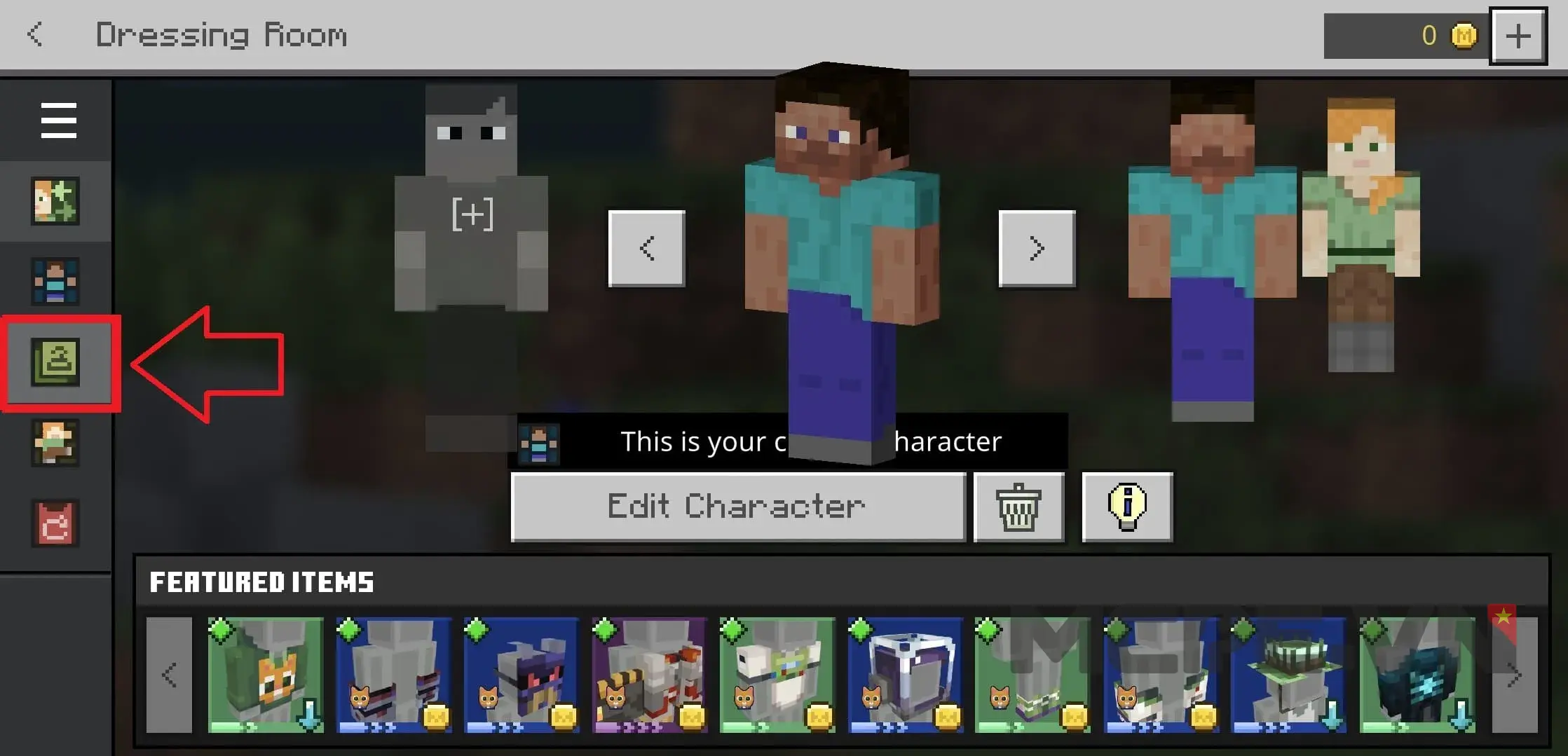
Bước 3: Chuyển sang thẻ Classic Skins
Trong Dressing Room, chọn thẻ Classic Skins có biểu tượng móc treo quần áo.
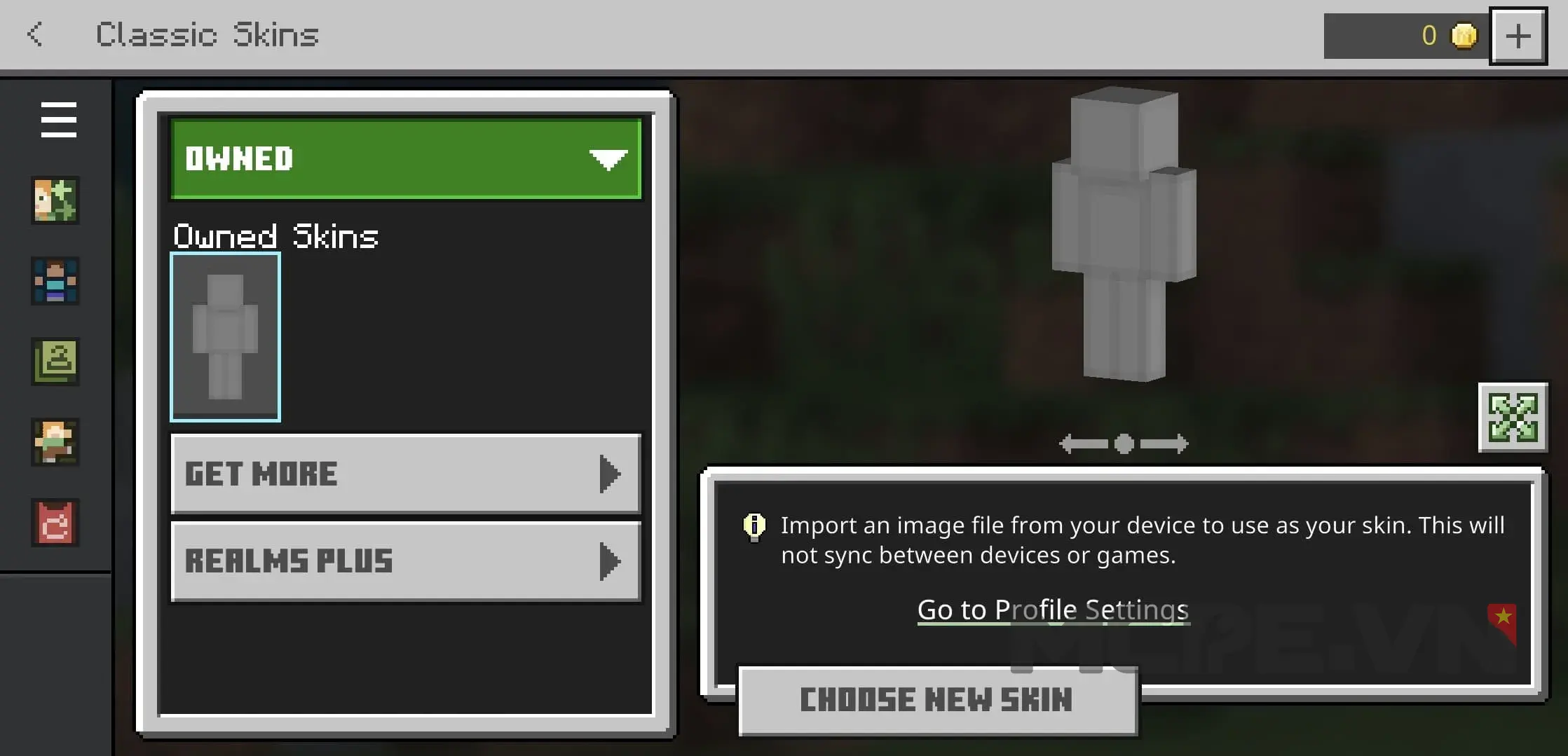
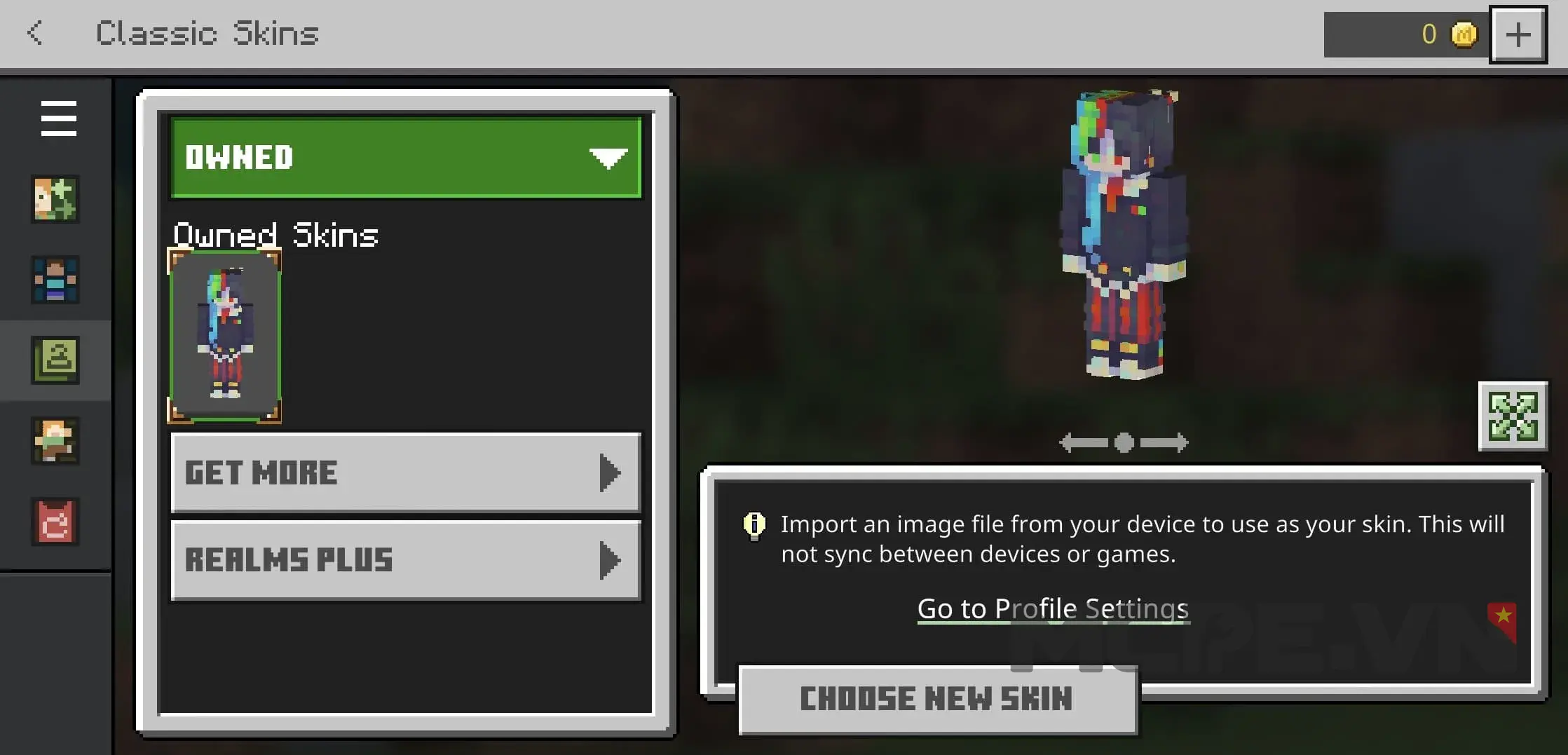
Bước 4: Mở Owned và chọn Choose New Skin
- Mở thẻ Owned.
- Nhấn vào hình nhân màu xám bên dưới mục Import.
- Chọn Choose New Skin để bắt đầu chọn tệp skin.
Bước 5: Chọn tệp skin trên thiết bị
Chọn tệp skin PNG đã tải về để nhập vào Minecraft. Nơi chọn tệp phụ thuộc vào thiết bị:
- Android, iOS và iPad OS: chọn skin trong thư viện ảnh.
- Windows 10 và 11: chọn skin trong trình quản lý tệp.

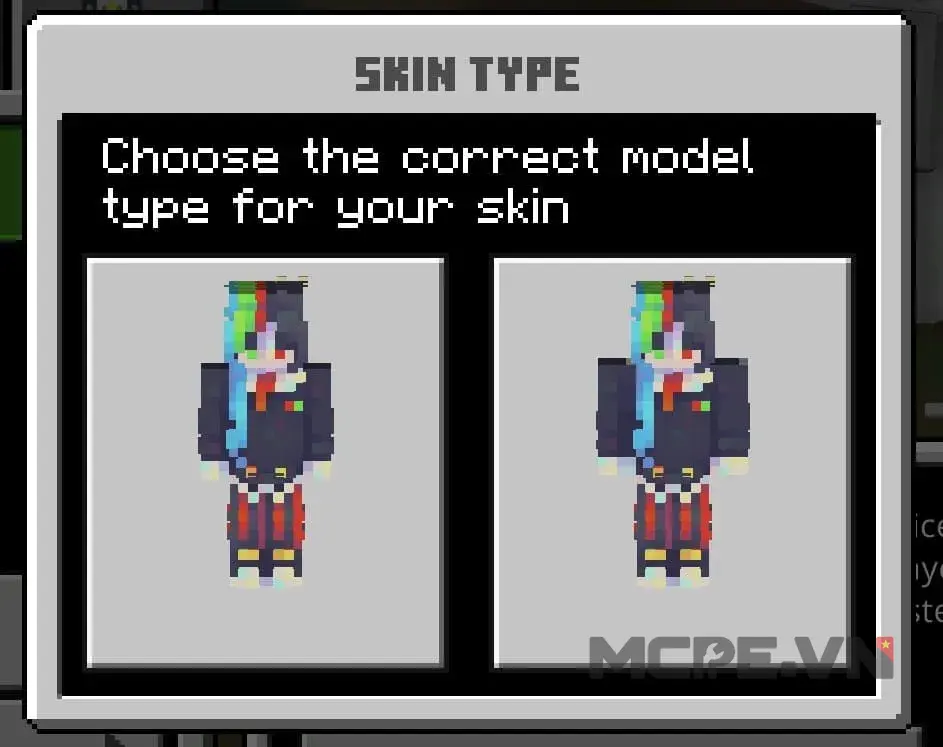
Bước 6: Chọn kiểu mô hình cho skin
Chọn kiểu mô hình skin để hoàn tất việc nhập vào trò chơi.
Kiểm tra skin đã nhập trong Dressing Room
Kiểm tra skin vừa nhập trong Dressing Room. Khi hoàn tất, bạn có thể chơi Minecraft với diện mạo này trên Android, iPhone, iPad hoặc Windows.
Kết nối cùng MCPEVN
Video mới, mẹo hay và tài nguyên mỗi ngày.