Cách mở tệp .mcworld và .mctemplate trong Minecraft
Hướng dẫn mở .mcworld và .mctemplate trên Android, iOS/iPadOS, Windows; phân biệt mẫu với thế giới, xử lý bản đồ .zip, .rar và kiểm tra lỗi nhập thường gặp.
 Bởi mcpevn4 phút đọc
Nội dung hướng dẫn
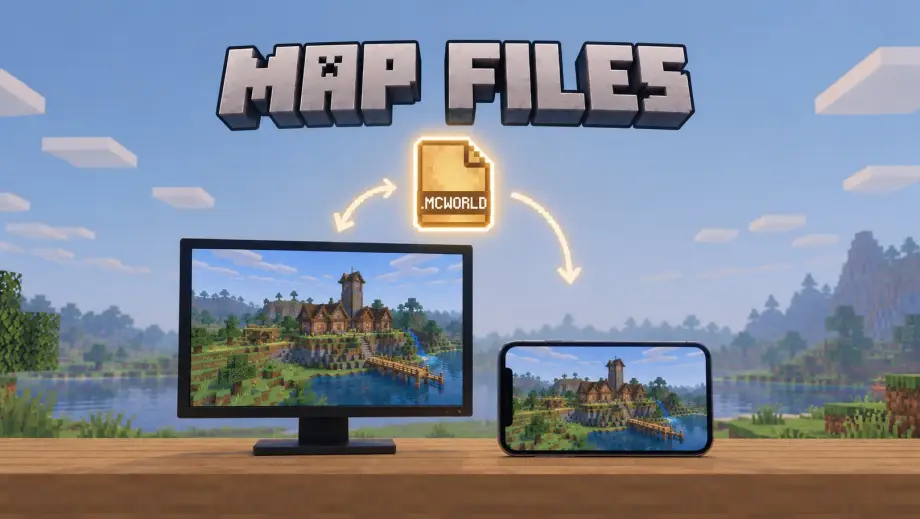
Để mở bản đồ Minecraft Bedrock, bạn cần phân biệt file .mcworld với .mctemplate vì chúng cho kết quả import khác nhau. Mình sẽ hướng dẫn cách mở trên Android, iOS/iPadOS và Windows, xử lý bản đồ dạng .zip hoặc .rar, cùng những điểm cần kiểm tra khi import không thành công.
Phân biệt .mcworld và .mctemplate trước khi import
.mcworld là bản lưu thế giới hoàn chỉnh. Khi import, bạn nhận được đúng công trình, rương, địa hình và thời điểm trong ngày mà tác giả đã lưu. Sau đó, bạn có thể chơi và thay đổi thế giới ấy theo ý mình.
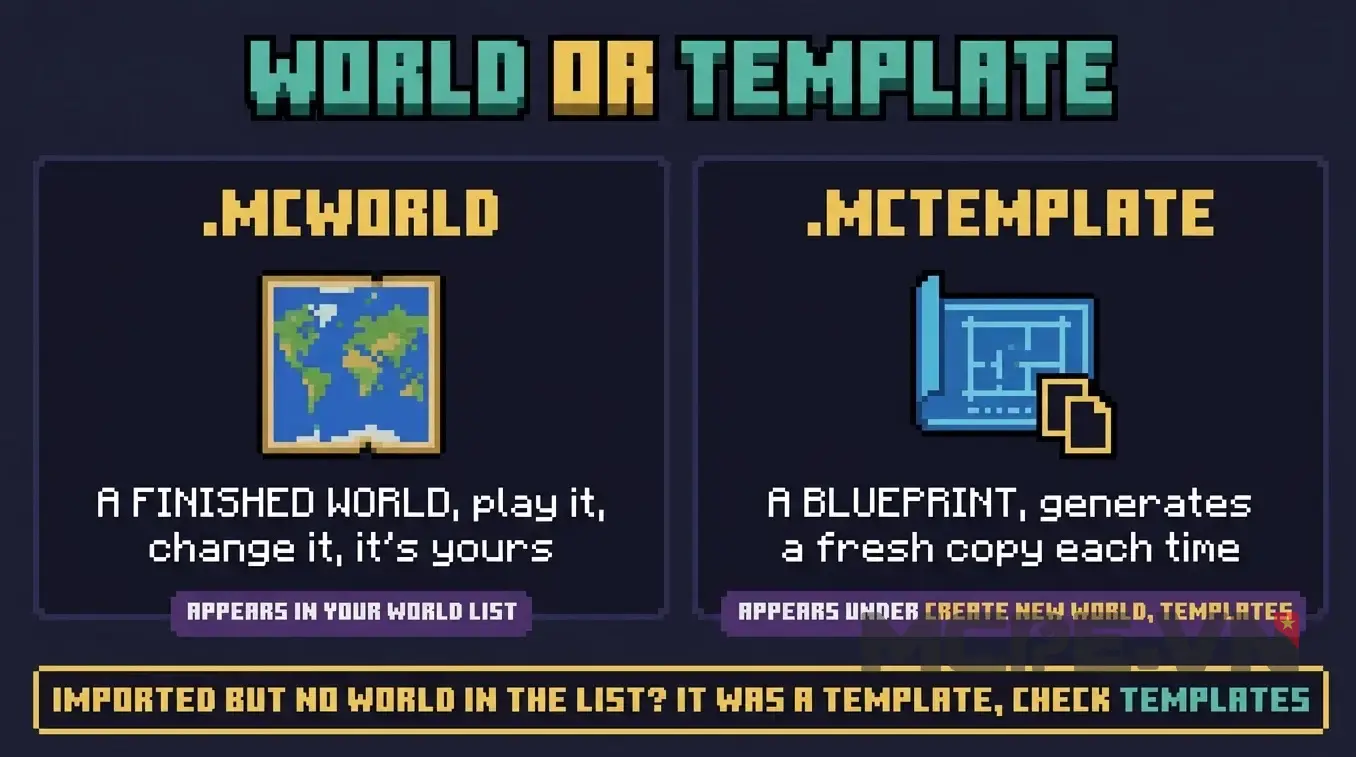
.mctemplate là mẫu dùng để tạo thế giới mới. import file này không tạo ngay một thế giới có thể chơi. Thay vào đó, mẫu xuất hiện trong mục World Templates khi bạn tạo thế giới mới; bạn sẽ tạo một bản sao mới từ mẫu đó. Cách này phù hợp với minigame, parkour và bản đồ thử thách cần chơi lại nhiều lần vì mẫu gốc vẫn được giữ nguyên.
Chuẩn bị: sao lưu trước khi cài nội dung vào thế giới
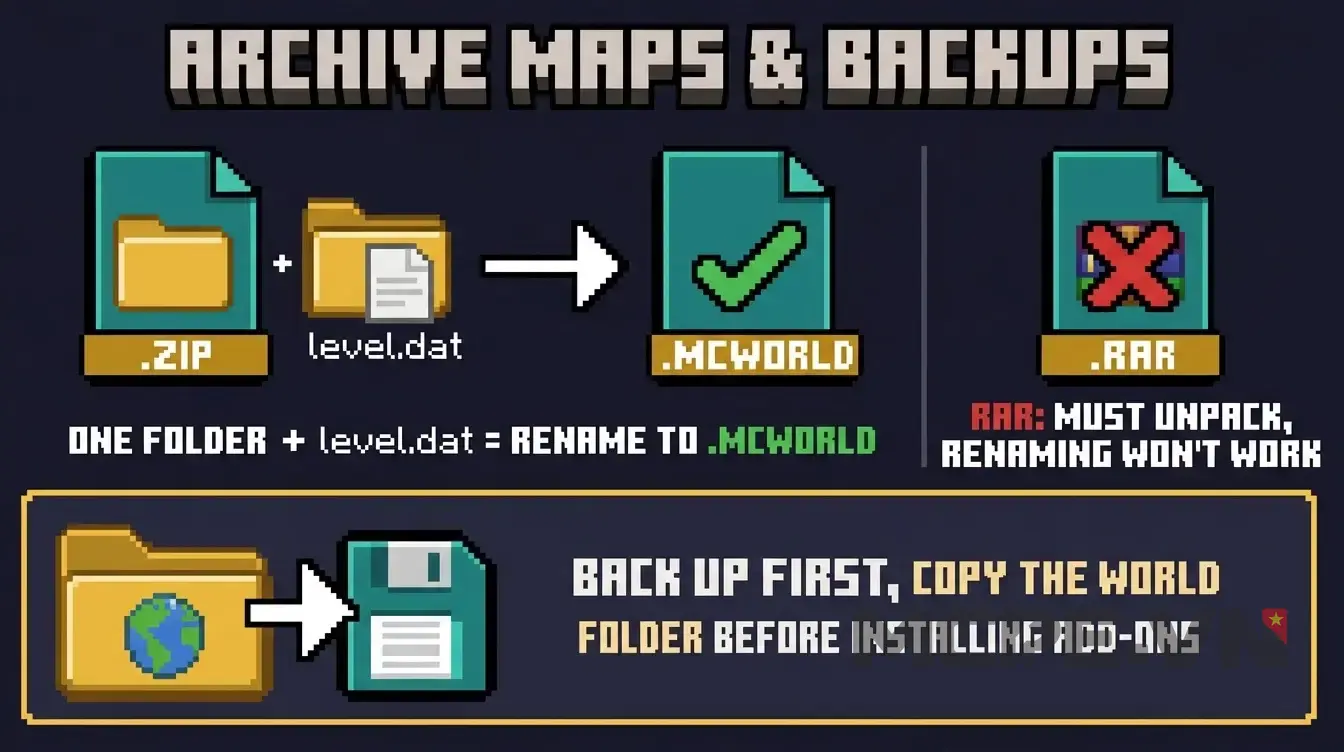
Hãy sao lưu thế giới trước khi cài thêm nội dung vào đó. Sao chép thư mục thế giới đến một nơi an toàn, đặc biệt trước khi cài add-on có thể gây ảnh hưởng đến bản lưu hoặc để một thử nghiệm redstone chạy qua đêm.
Add-on thay đổi cách tạo thế giới hoặc thay thế mob vanilla — các sinh vật có sẵn trong Minecraft — có thể khiến bản lưu rơi vào trạng thái không thể hoàn tác. Thư mục lưu thế giới trên Windows được nêu ở phần giải nén thủ công bên dưới.
Cách mở .mcworld và .mctemplate theo thiết bị
Trên Android
- Tải file vào thư mục Downloads.
- Nhấn thông báo tải xuống hoặc tìm file trong ứng dụng Files.
- Chọn Minecraft để import file.
Kiểm tra kết quả: nếu import .mcworld, thế giới mới xuất hiện trong danh sách thế giới. Nếu import .mctemplate, hãy mở Create New World → Templates để tìm mẫu.
Trên iOS và iPadOS
- Tải file bằng Safari. file tải về nằm trong Files → Downloads.
- Nhấn vào file.
- Nhấn Share, rồi chọn Minecraft.
Sau khi import, tìm .mcworld trong danh sách thế giới. Với .mctemplate, kiểm tra Create New World → Templates vì đây là mẫu tạo thế giới, không phải một thế giới có thể chơi ngay.
Trên Windows
- Nhấp đúp vào file để Minecraft import nội dung.
- Nếu import .mcworld, kiểm tra danh sách thế giới. Nếu import .mctemplate, mở Create New World → Templates.
Cách xử lý bản đồ dạng .zip hoặc .rar
Nhiều bản đồ cũ được phát hành dưới dạng file nén. Bạn có thể đổi đuôi file .zip khi đúng cấu trúc hoặc giải nén rồi chuyển thư mục thế giới thủ công trên Windows.
Cách 1: đổi đuôi .zip thành .mcworld khi đúng cấu trúc
- Kiểm tra nội dung file .zip: file nén cần chứa một thư mục có file level.dat bên trong.
- Đổi đuôi file từ .zip sang .mcworld.
- Mở file vừa đổi đuôi để import vào Minecraft.
Lưu ý: đây là cách nhanh và thường có tác dụng, nhưng không bảo đảm thành công với mọi file nén.
Cách 2: giải nén và chuyển thư mục thế giới trên Windows
- Đóng Minecraft trước khi thao tác. Nếu trò chơi vẫn mở, nó có thể ghi đè các thay đổi của bạn khi thoát.
- Giải nén file bản đồ.
- Dán đường dẫn dưới đây vào thanh địa chỉ File Explorer để mở thư mục lưu thế giới.
%localappdata%\Packages\Microsoft.MinecraftUWP_8wekyb3d8bbwe\LocalState\games\com.mojang\minecraftWorlds- Chuyển thư mục thế giới đã giải nén vào thư mục minecraftWorlds vừa mở.
Mỗi thế giới nằm trong một thư mục riêng tại đây. Bạn cũng có thể sao chép thư mục tương ứng đến nơi an toàn để sao lưu thế giới.
Riêng file .rar cần công cụ giải nén. Minecraft không đọc trực tiếp định dạng này. Đổi đuôi .rar thành .mcworld không có tác dụng vì định dạng dữ liệu bên trong khác nhau.
Kiểm tra và xử lý các vấn đề sau khi import bản đồ
- Đã import nhưng không thấy trong danh sách thế giới: file có thể là mẫu. Hãy kiểm tra Create New World → Templates.
- Thông báo “Import failed”: nguyên nhân có thể là file tải xuống chưa đầy đủ hoặc một file .rar bị đổi đuôi thành .zip.
- Mở được thế giới nhưng thiếu công trình: bản đồ cần resource pack hoặc behavior pack mà tác giả cung cấp riêng.
- Xung quanh tối và trống: bạn có thể đang ở ngoài khu vực được xây dựng. Nhiều bản đồ yêu cầu người chơi xuất hiện tại tọa độ cụ thể; phần giới thiệu bản đồ thường có thông tin này.
- Thế giới xuất hiện hai lần: mở lại file sẽ tạo thêm một bản sao. Bạn có thể xóa bản trùng khỏi danh sách thế giới.
Sau khi import, hãy kiểm tra đúng nơi lưu nội dung: danh sách thế giới cho .mcworld và mục Templates cho .mctemplate. Trước khi cài thêm nội dung vào thế giới đang chơi, đừng quên giữ một bản sao lưu an toàn.
Kết nối cùng MCPEVN
Video mới, mẹo hay và tài nguyên mỗi ngày.