Cách cài map Minecraft trên Android
Hướng dẫn cài bản đồ Minecraft trên Android dạng .mcworld, .zip, .rar và mẫu .mctemplate, từ mở tệp, cấp quyền đến giải nén và tìm thế giới trong game.
 Bởi mcpevn3 phút đọc
Nội dung hướng dẫn
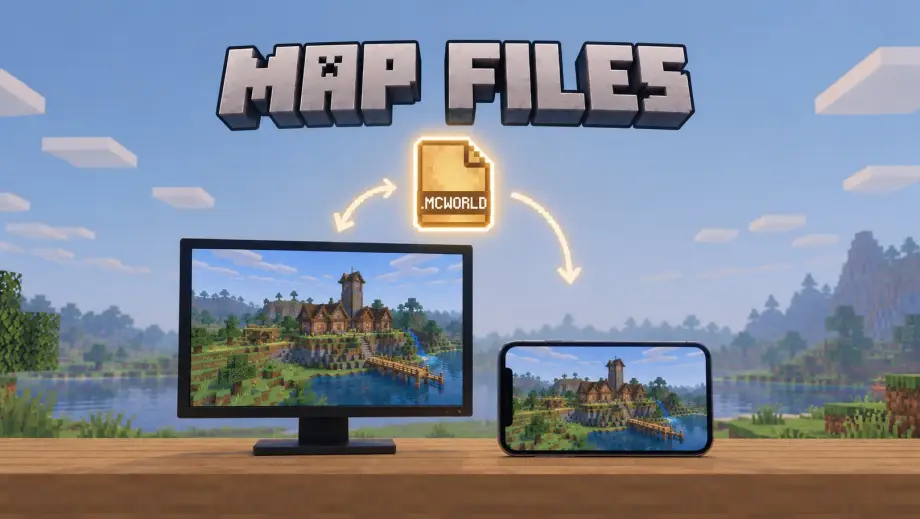
Cách cài bản đồ Minecraft trên Android phụ thuộc vào định dạng tệp bạn đã tải. Với tệp .mcworld và mẫu thế giới .mctemplate, bạn mở bằng Minecraft để nhập vào game; còn .zip và .rar cần giải nén vào thư mục thế giới. Mình sẽ hướng dẫn từng cách, từ tìm tệp đến mở bản đồ hoặc tạo thế giới từ mẫu đã cài.
Chuẩn bị tệp bản đồ hoặc mẫu thế giới trên Android
- Kiểm tra đuôi tệp: .mcworld, .mctemplate, .zip hoặc .rar để chọn hướng dẫn tương ứng.
- Mở trình quản lý tệp để tìm tệp đã tải, thường nằm trong thư mục Downloads.
- Với .mcworld và .mctemplate, bạn cần cấp quyền truy cập tệp cho Minecraft nếu cài lần đầu.
- Với .zip và .rar, xác định phiên bản Minecraft đang dùng để chọn đúng đường dẫn giải nén bên dưới.
Cài bản đồ Minecraft dạng .mcworld trên Android
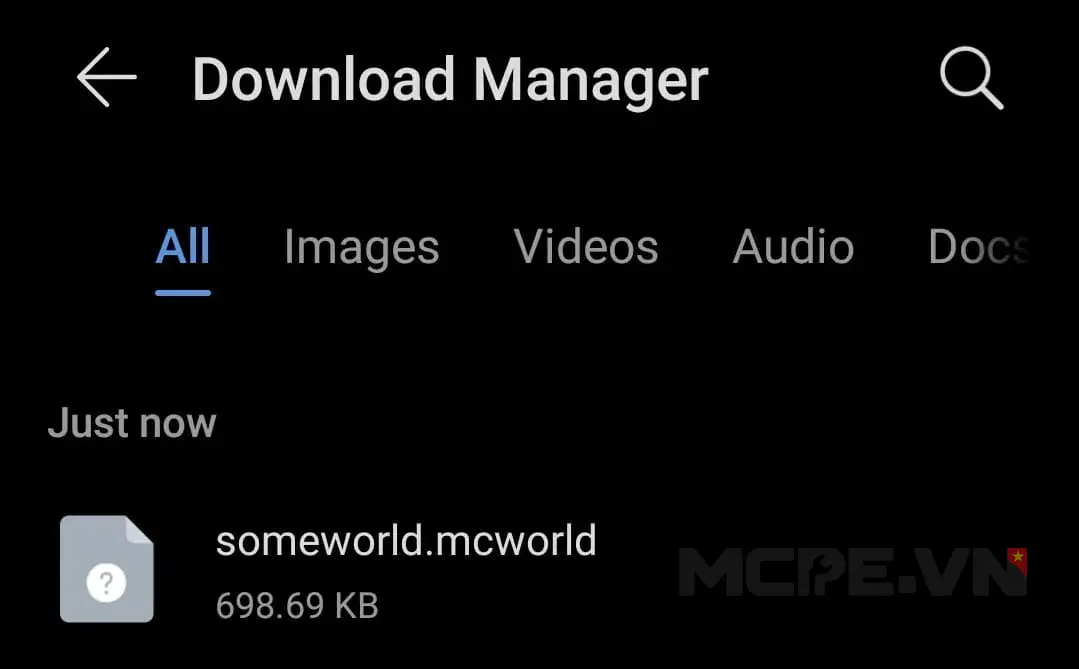
Bước 1: Tìm tệp .mcworld đã tải
Mở trình quản lý tệp trên Android, sau đó vào thư mục chứa tệp .mcworld đã tải. Thư mục này thường có tên Downloads.
Bước 2: Mở tệp bằng Minecraft
Mở tệp theo lựa chọn Open As → App → Minecraft. Minecraft sẽ bắt đầu nhập thế giới từ tệp.
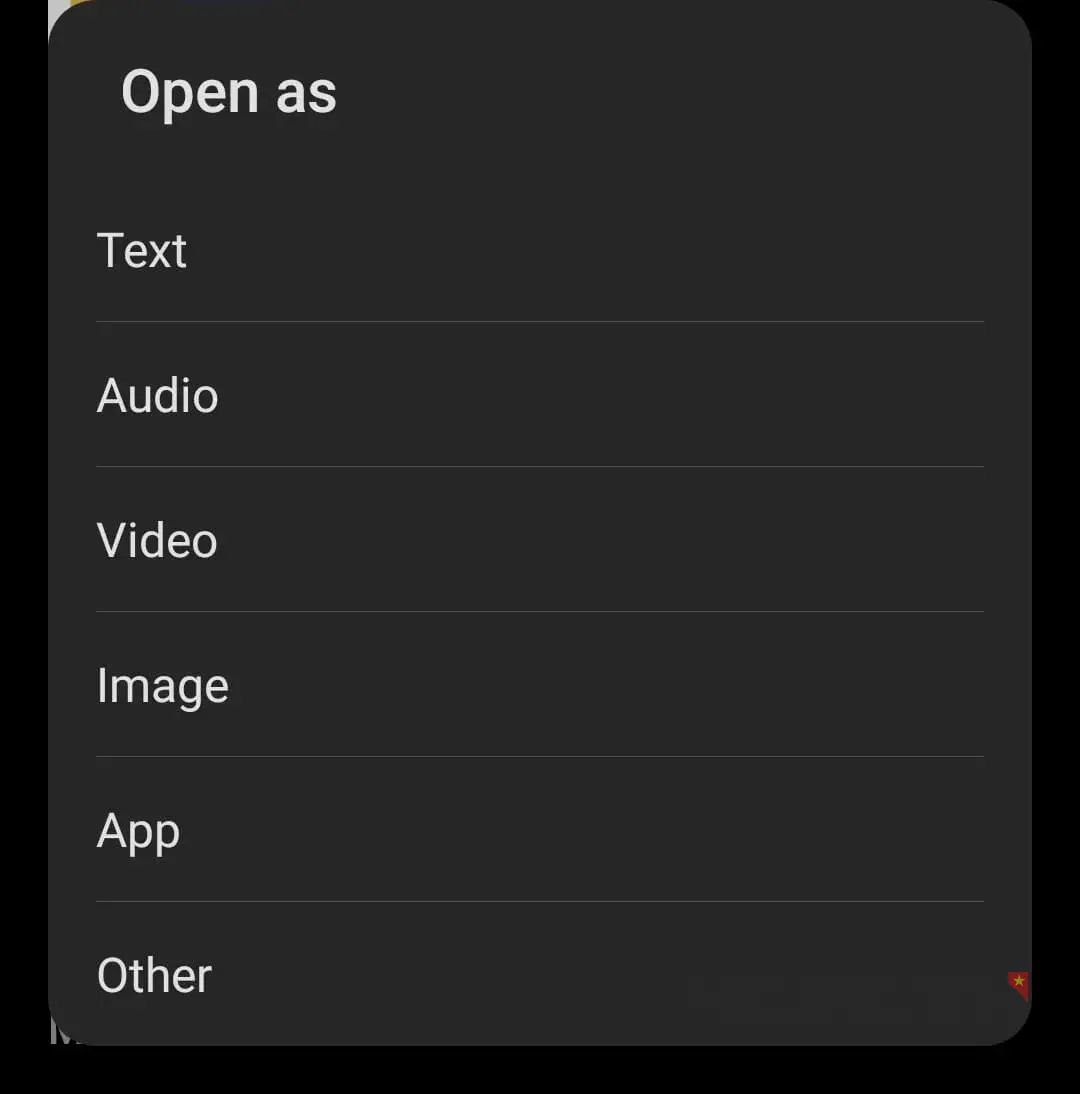
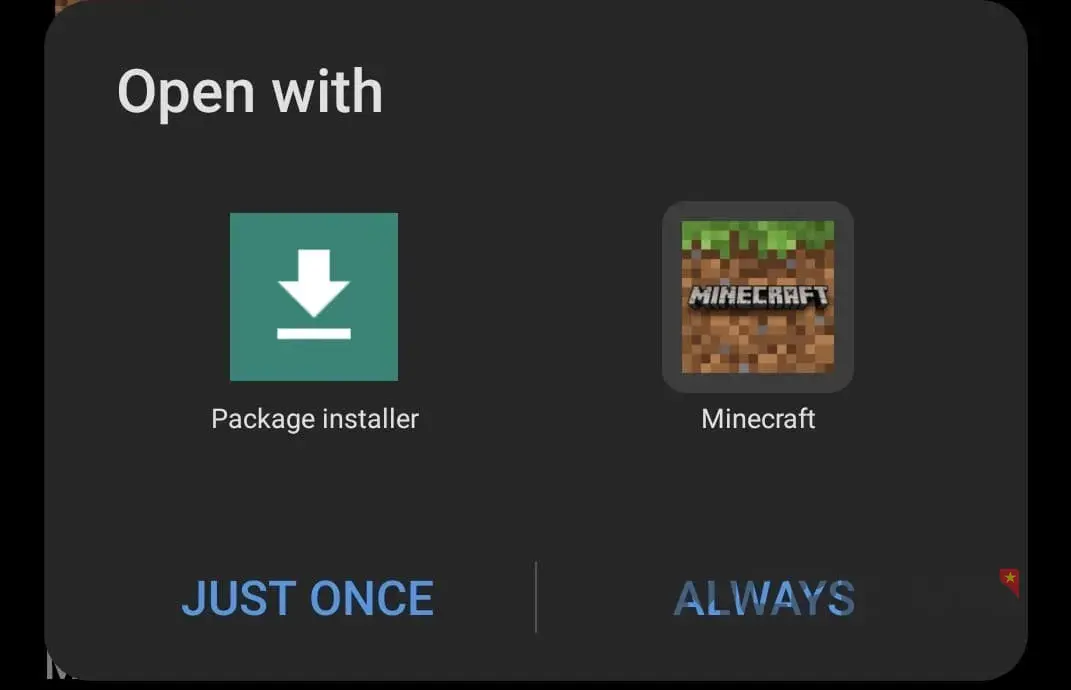
Bước 3: Cấp quyền và chờ nhập thế giới hoàn tất
Nếu đây là lần đầu cài bản đồ, hãy cho phép Minecraft truy cập tệp khi game yêu cầu.
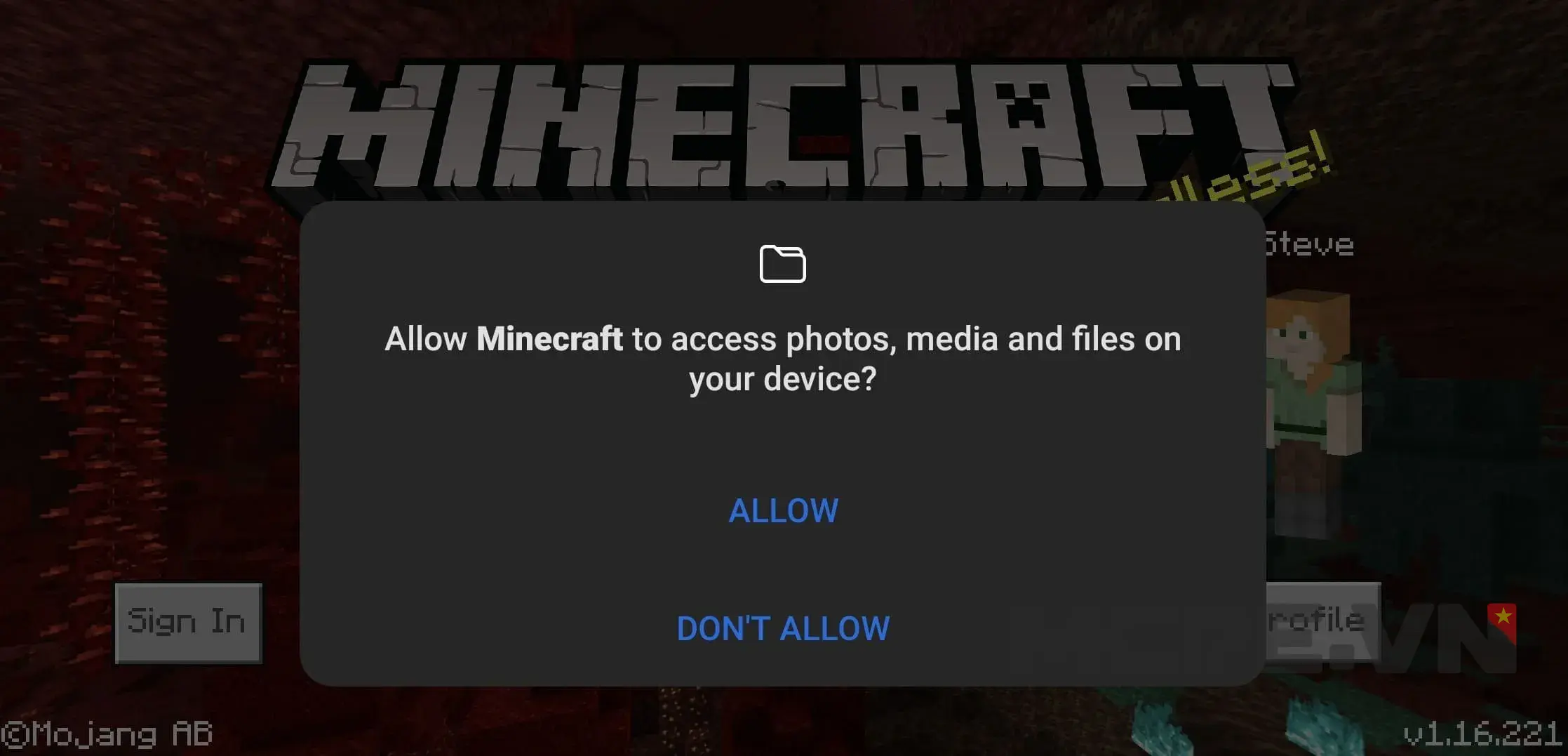
Chờ quá trình nhập thế giới hoàn tất trước khi mở bản đồ.

Bước 4: Mở thế giới vừa nhập
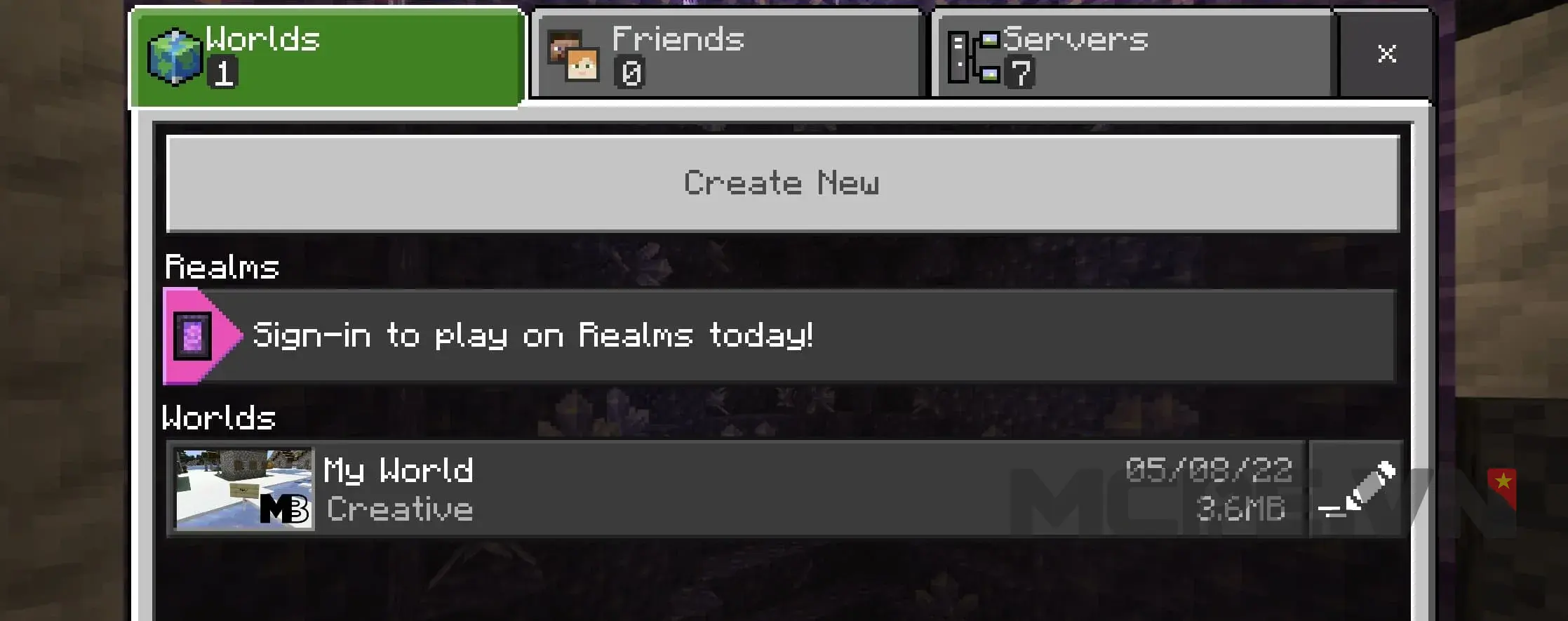
Nhấn Play, tìm thế giới đã nhập trong danh sách rồi chọn để bắt đầu chơi.
Cài mẫu thế giới .mctemplate trên Android
Cách nhập tệp .mctemplate tương tự .mcworld. Điểm khác biệt là sau khi nhập mẫu, bạn cần chọn mẫu đó trong mục tạo thế giới để bắt đầu tạo một thế giới mới.
Bước 1: Tìm tệp .mctemplate đã tải
Mở trình quản lý tệp rồi vào thư mục chứa tệp .mctemplate, thường là Downloads.
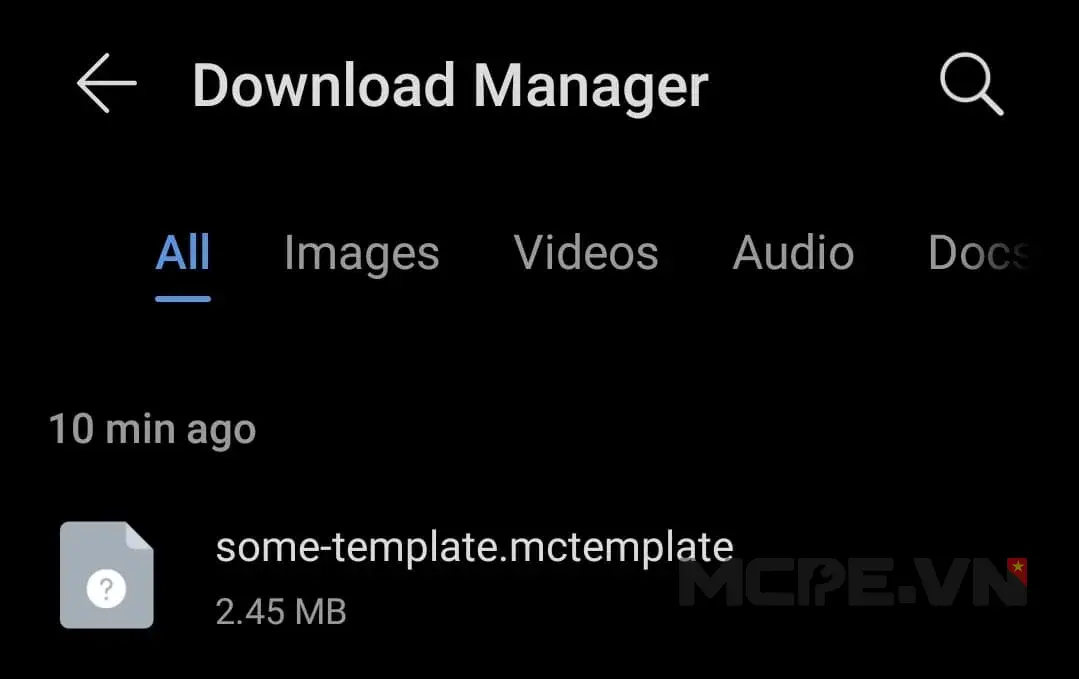
Bước 2: Mở mẫu bằng Minecraft
Chọn Open As → App → Minecraft để mở tệp. Game sẽ bắt đầu nhập mẫu thế giới.
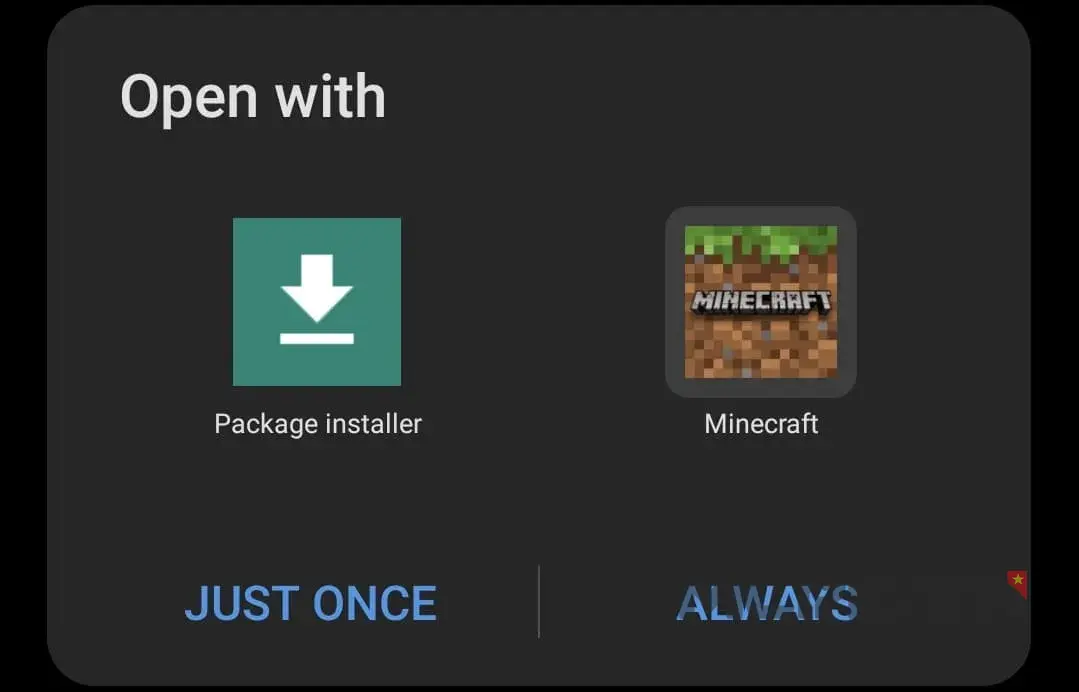
Bước 3: Cấp quyền và chờ nhập mẫu thành công
Nếu cài lần đầu, hãy cấp quyền truy cập tệp cho Minecraft khi được yêu cầu. Sau đó, chờ mẫu thế giới được nhập thành công.

Bước 4: Tìm mẫu trong mục tạo thế giới
Tại màn hình chính, nhấn Play, chọn Create New rồi cuộn xuống. Bạn sẽ thấy mẫu thế giới vừa cài.
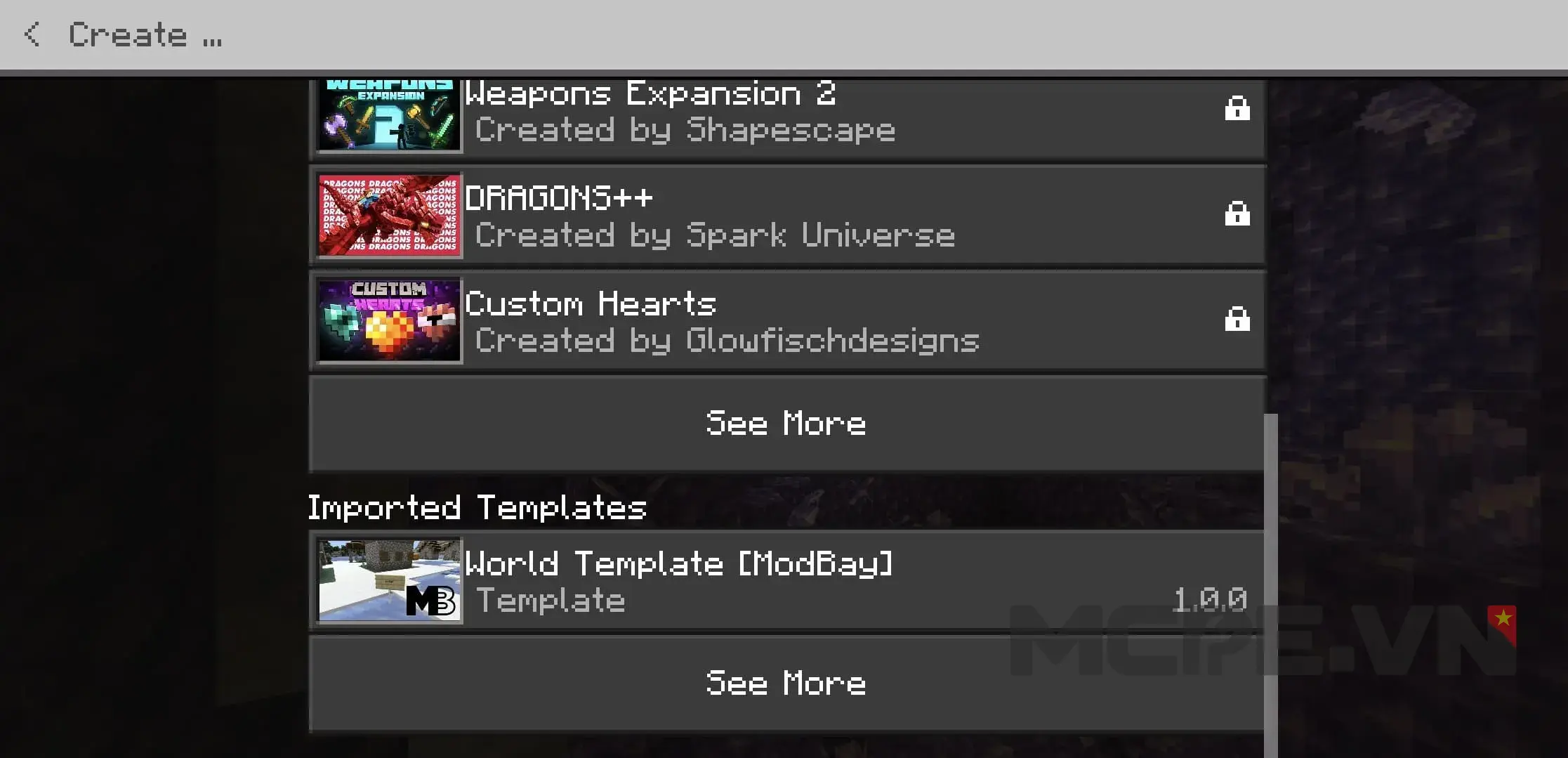
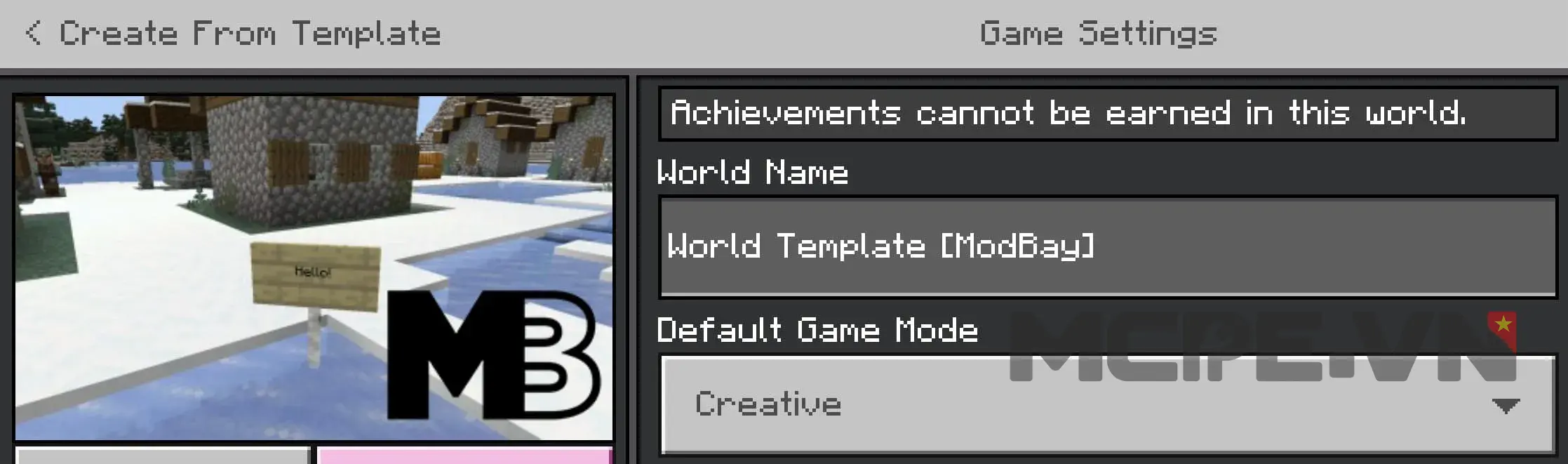
Bước 5: Chọn mẫu để bắt đầu tạo thế giới
Nhấn vào mẫu đã cài để bắt đầu tạo thế giới từ mẫu đó.
Cài bản đồ Minecraft dạng .zip và .rar trên Android
Bản đồ dạng .zip và .rar ít được sử dụng hơn do thao tác cài đặt không thuận tiện bằng. Với các tệp nén này, bạn cần giải nén bản đồ vào thư mục minecraftWorlds thay vì mở để nhập trực tiếp như .mcworld.
Bước 1: Tải và tìm tệp nén bản đồ
Tải tệp bản đồ .zip hoặc .rar, sau đó mở trình quản lý tệp và vào thư mục chứa tệp vừa tải, thường là Downloads.
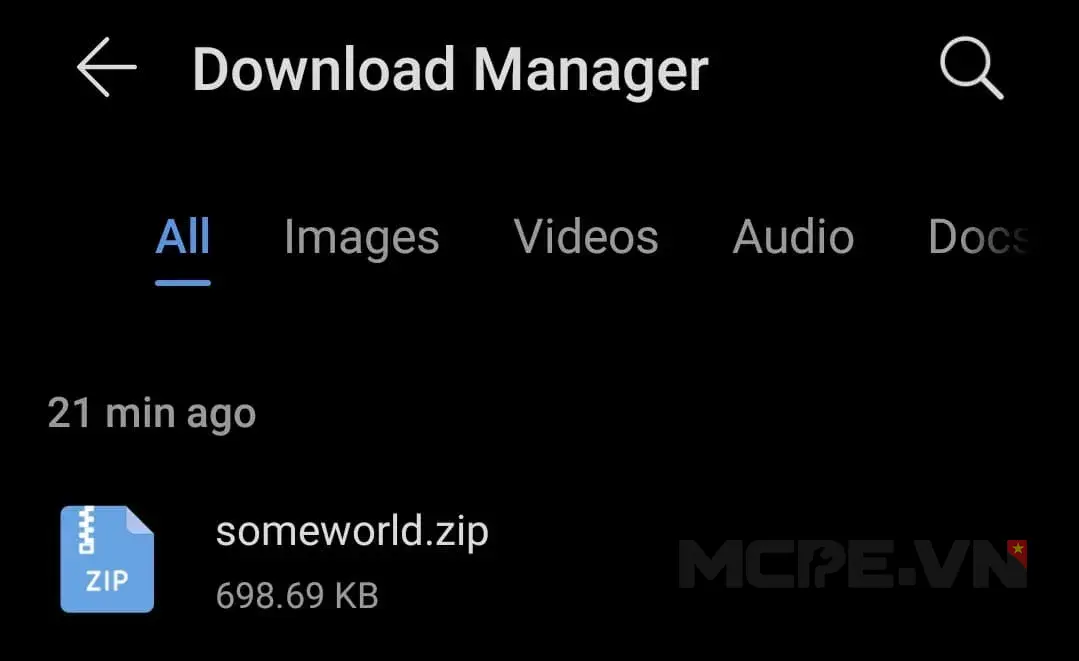
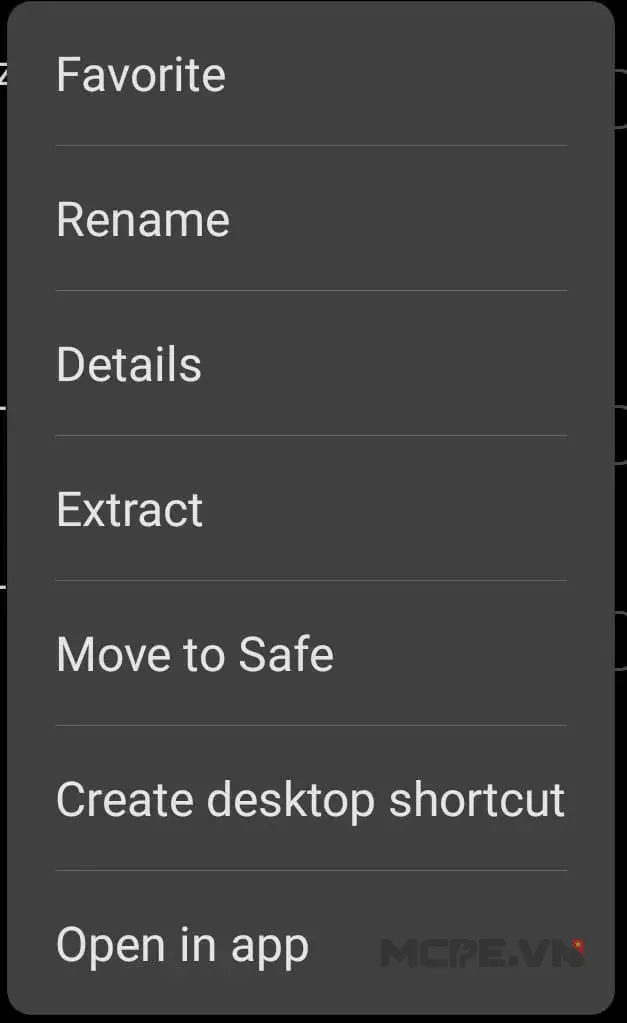
Bước 2: Chọn lệnh giải nén
Nhấn giữ tệp nén rồi chọn Extract để giải nén. Tên nút có thể khác nhau tùy trình quản lý tệp bạn dùng.
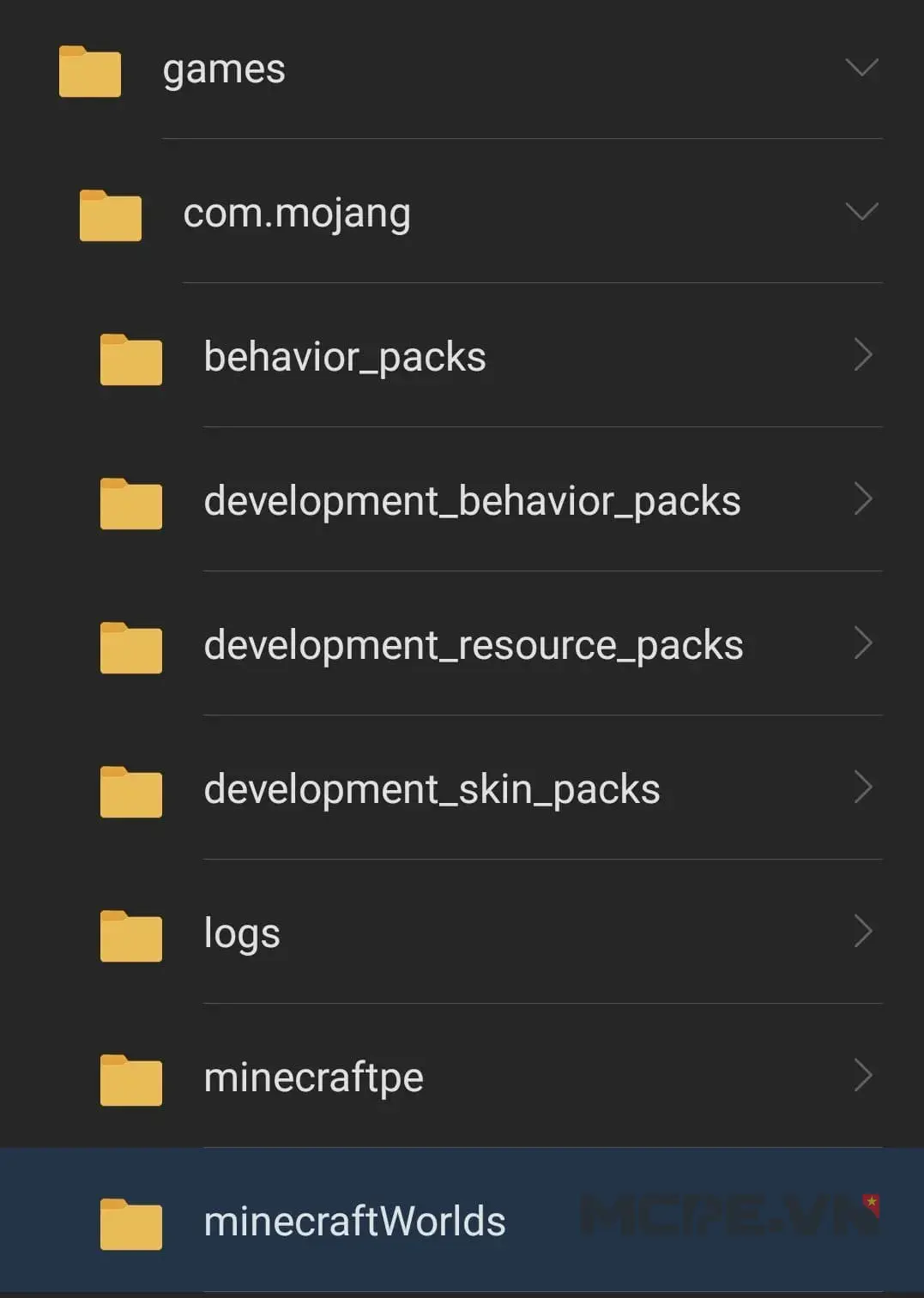
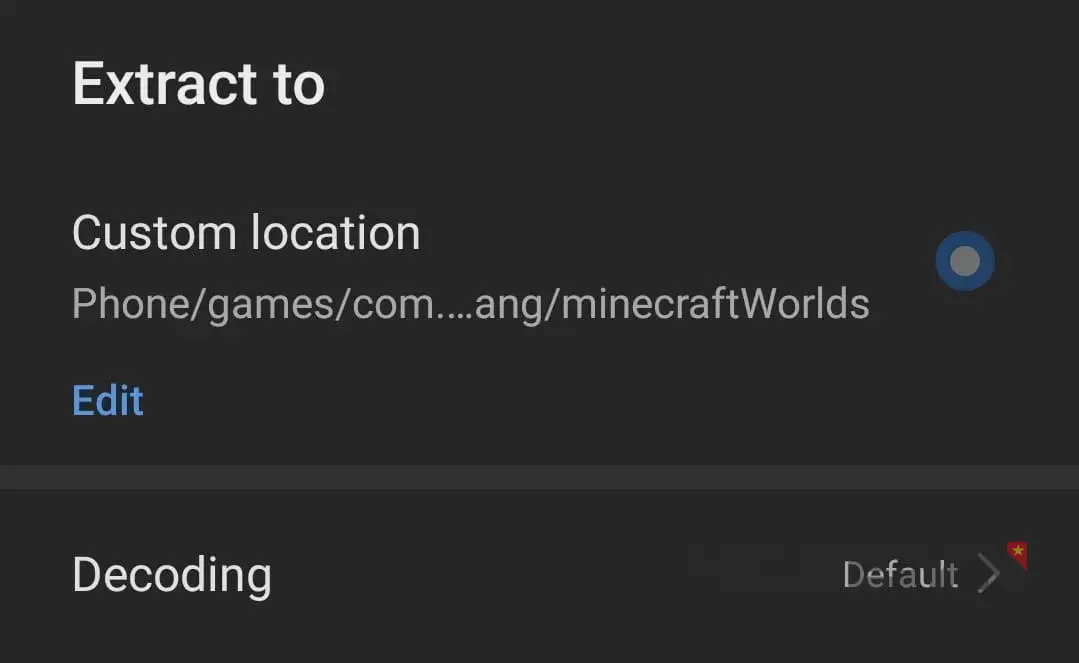
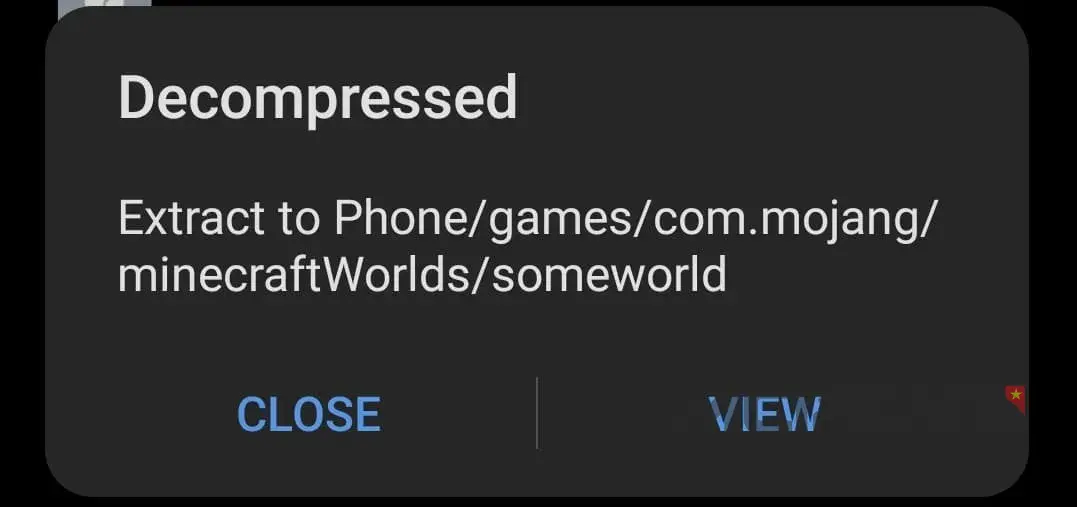
Bước 3: Chọn thư mục minecraftWorlds theo phiên bản
Chọn thư mục đích để giải nén bản đồ theo phiên bản Minecraft:
- Trước phiên bản 1.18:
/games/com.mojang/minecraftWorlds/ - Từ phiên bản 1.18 trở lên:
/Android/com.mojang.minecraftpe/files/games/com.-mojang/minecraftWorlds/
Giải nén bản đồ vào thư mục minecraftWorlds tương ứng.
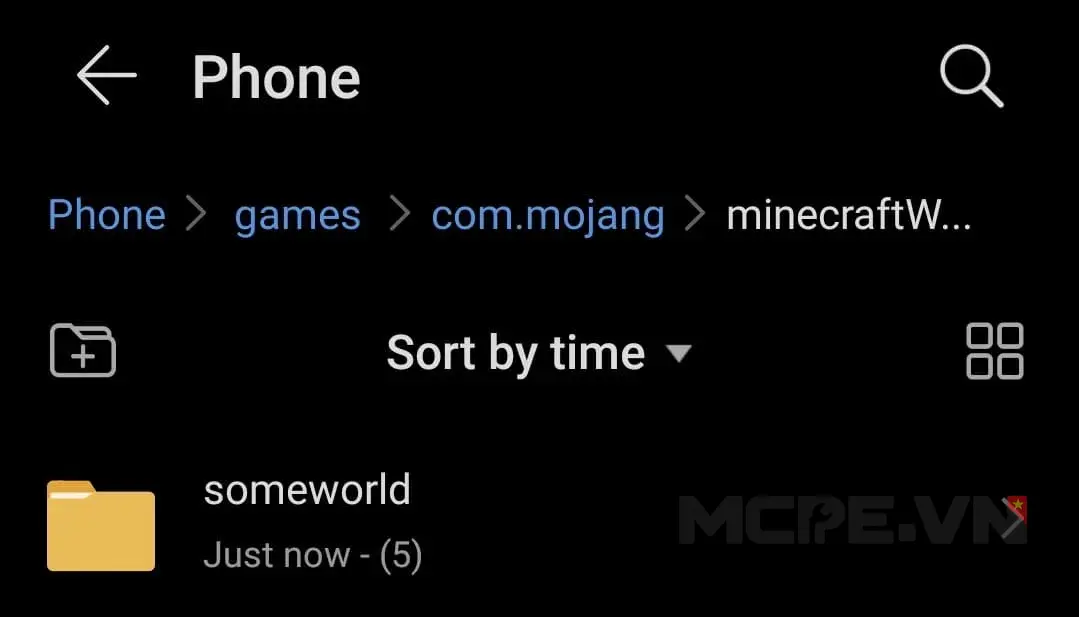
Bước 4: Mở bản đồ trong danh sách thế giới
Sau khi giải nén xong, khởi chạy Minecraft và mở danh sách thế giới. Tìm bản đồ vừa cài rồi chọn để bắt đầu chơi.
Kết nối cùng MCPEVN
Video mới, mẹo hay và tài nguyên mỗi ngày.